# Cursos y guías útiles
Manuales útiles relacionados con algunos cursos
# Micro DAGR
[](https://wiki.squadalpha.es/uploads/images/gallery/2024-09/logotipo-6-at-4x.png)
## Introducción
El micro DAGR es un receptor GPS avanzado utilizado por las fuerzas armadas para la navegación y el ajuste de fuego. Proporciona información precisa sobre la posición, la dirección y la velocidad, y puede ser utilizado para mejorar la eficacia en combate.
Aquí hay una lista de las características del MicroDAGR (en Arma 3):
- Brújula y rumbos
- Fecha y hora sincronizadas con la misión
- Elevación (por encima o por debajo del nivel del mar)
- Velocidad actual
- GPS con vista topográfica y satelital
- Creación, nombramiento y eliminación de waypoints
- El MicroDAGR también puede conectarse a tu vector para recuperar datos de él.
## Acceso
¿Cómo Sacar el Micro DAGR?
**1ª Opción**
- Interacción propia del ACE ("control" + "windows")> Equipamiento > Mostrar MicroDAGR.
**2ª Opción**
Para dispositivos de este estilo (Micro DAGR, DAGR, ATRAX...) el ACE nos permite la interacción con ellos de la siguiente forma:
1. "**Inicio**": Muestra el dispositivo seleccionado.
2. "**Control**"+"**inicio**": Cierra el dispositivo seleccionado
3. "**Shift**"+"**inicio**": Cambia entre los dispositivos (Micro DAGR, DAGR, ATRAX, kestrel…)
La posición de MicroGR en la interfaz de usuario es la misma donde está tu GPS, puedes modificarlo en Opciones → Juego → Disposición. (**hay que reiniciar el juego tras modificar la posición**)
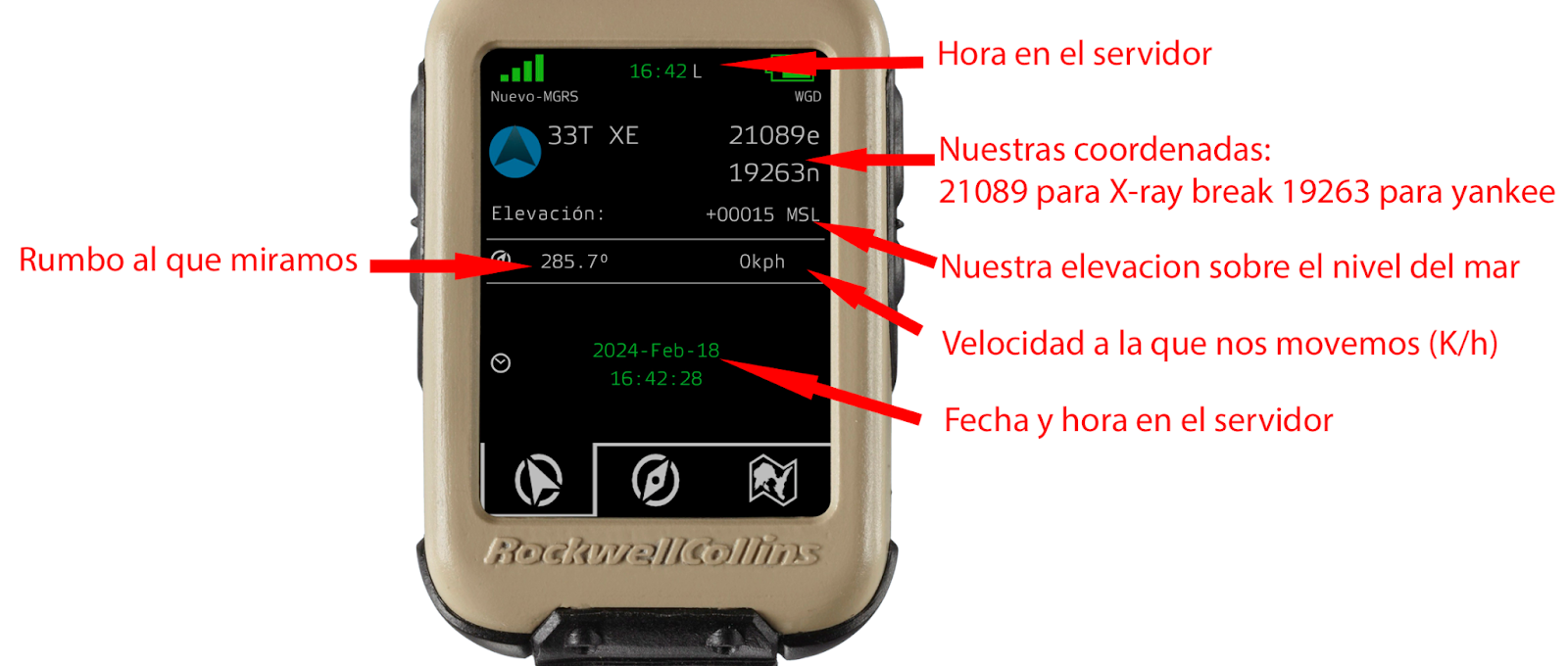
# Ventana 1 - Información GeneralEsta es la ventana por defecto del Micro DAGR, en ella podemos ver información general:
# Ventana 2 - Brújula
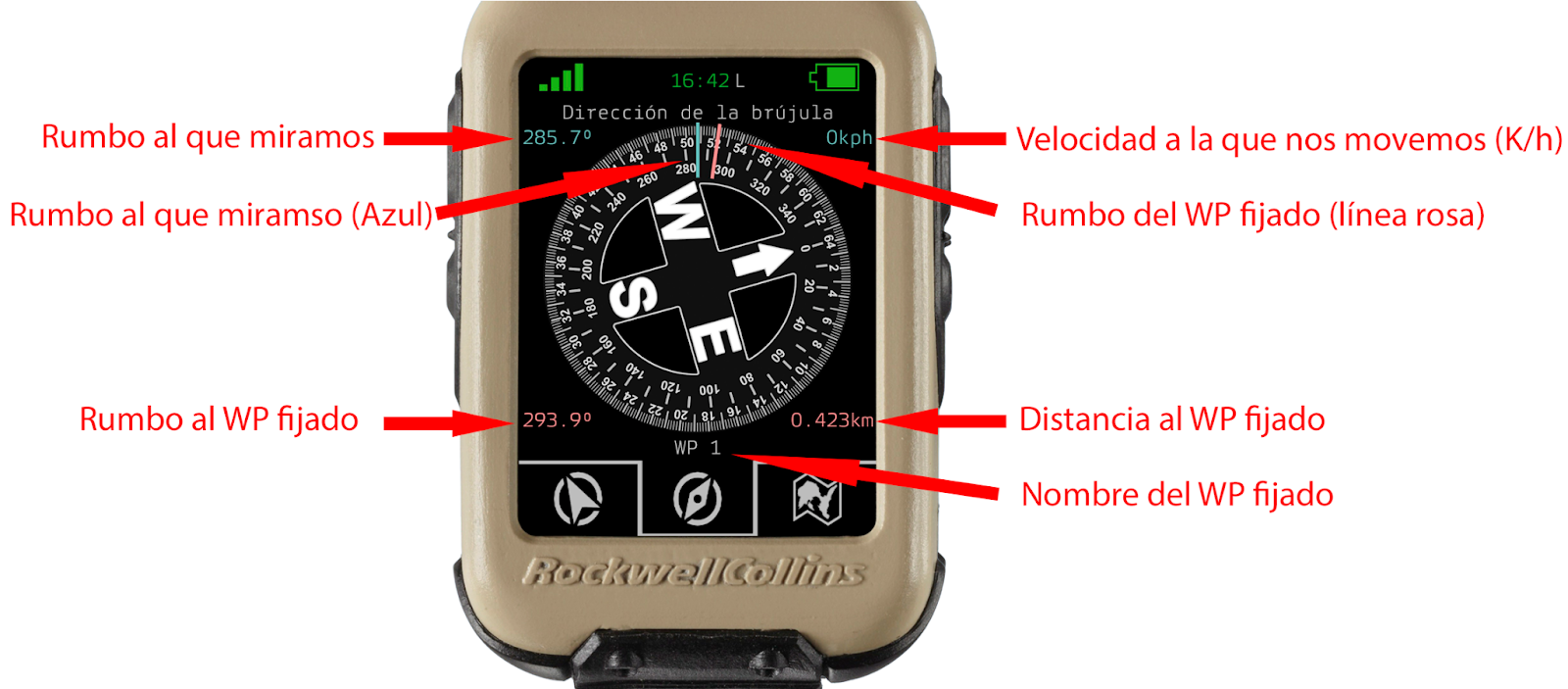
Se trata de la 2º imagen, en ella podemos ver una brújula que va girando, dejando siempre el rumbo en el que miramos, bajo la línea azul fija en la parte superior central.
Si fijamos un WP o punto de ruta, saldrá una línea rosa fija en el rumbo del WP, y en la parte inferior se marcará también en rosa rumbo y distancia hasta el WP. Además en el centro, en color gris clarito saldrá el nombre del WP seleccionado.
# Ventana 3 - Mapa
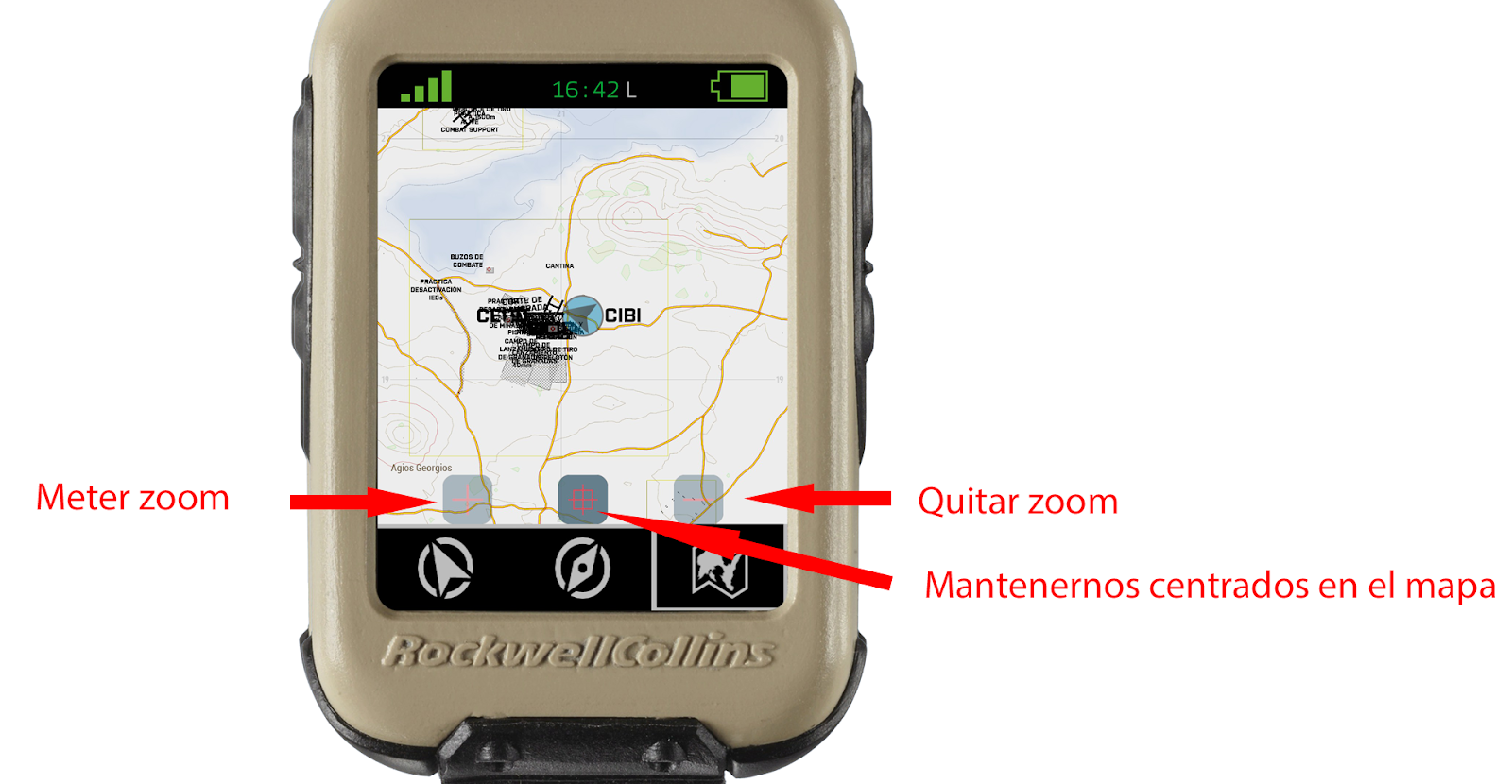
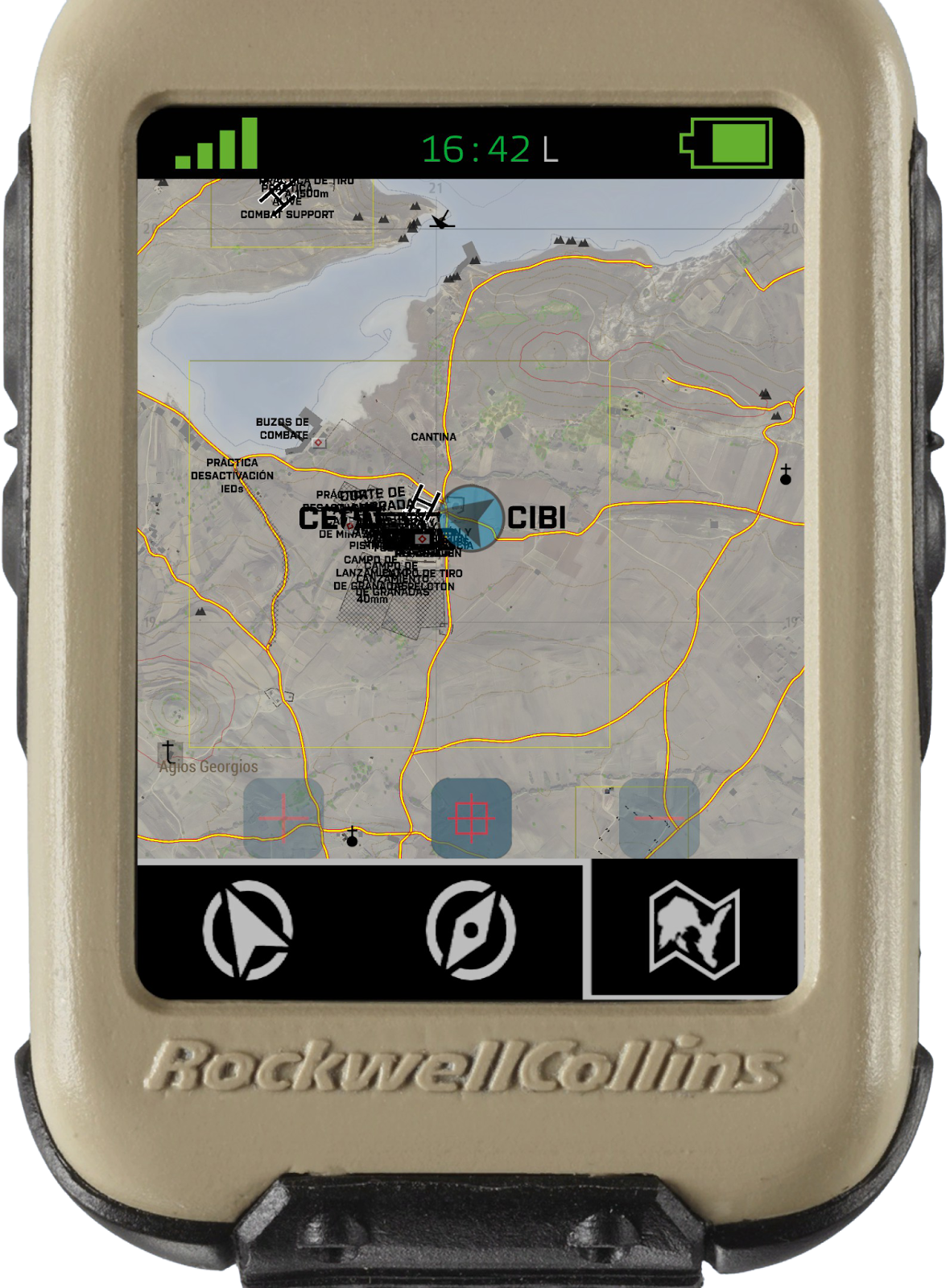
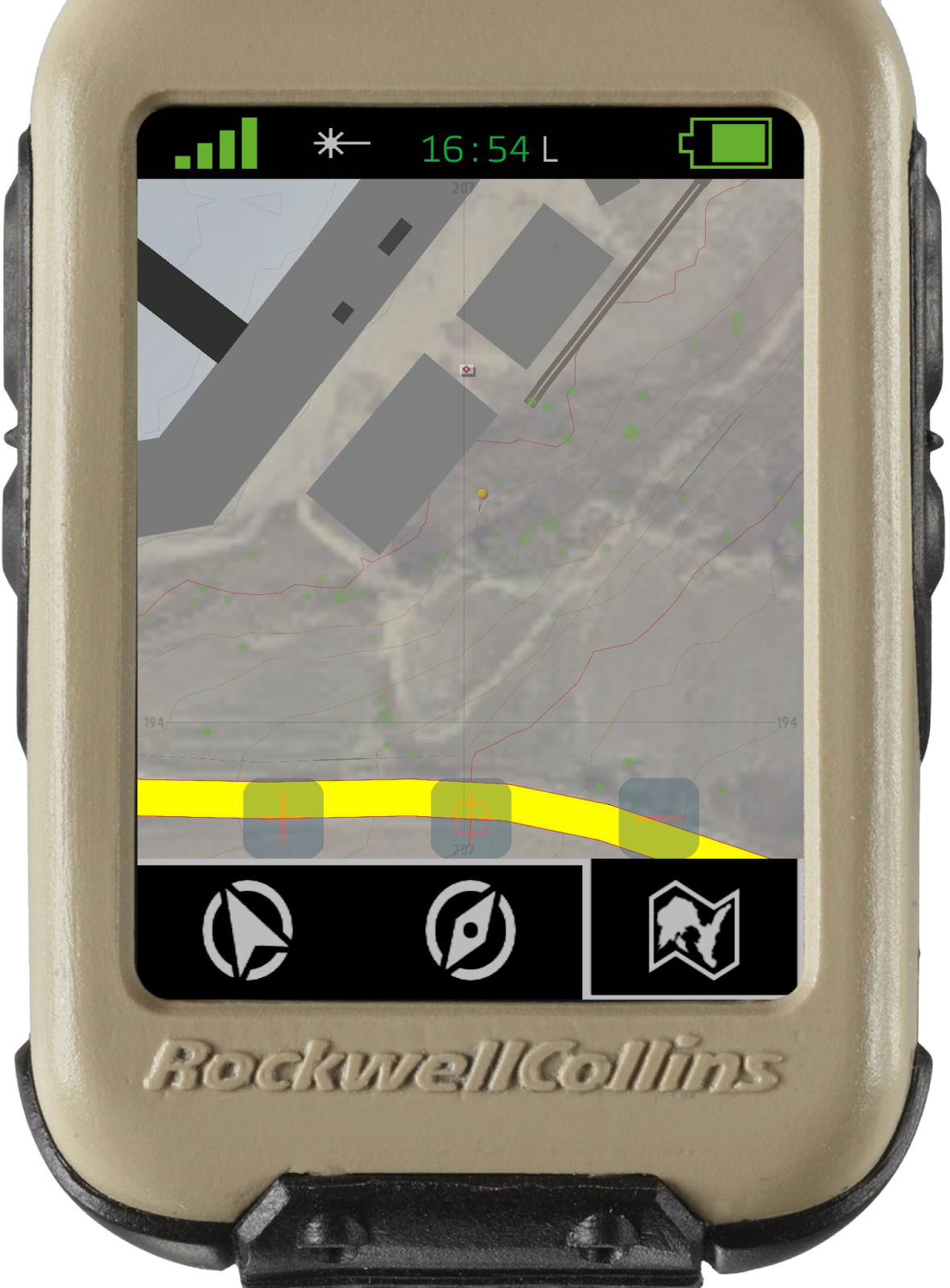
Esta pestaña nos permite ver el mapa, y las marcas/dibujos que se hayan indicado en él.
Si pinchamos con el botón secundario en algún punto del mapa, y mantenemos pulsado, podremos movernos por el mapa, y con la ruleta del ratón meter o quitar zoom.
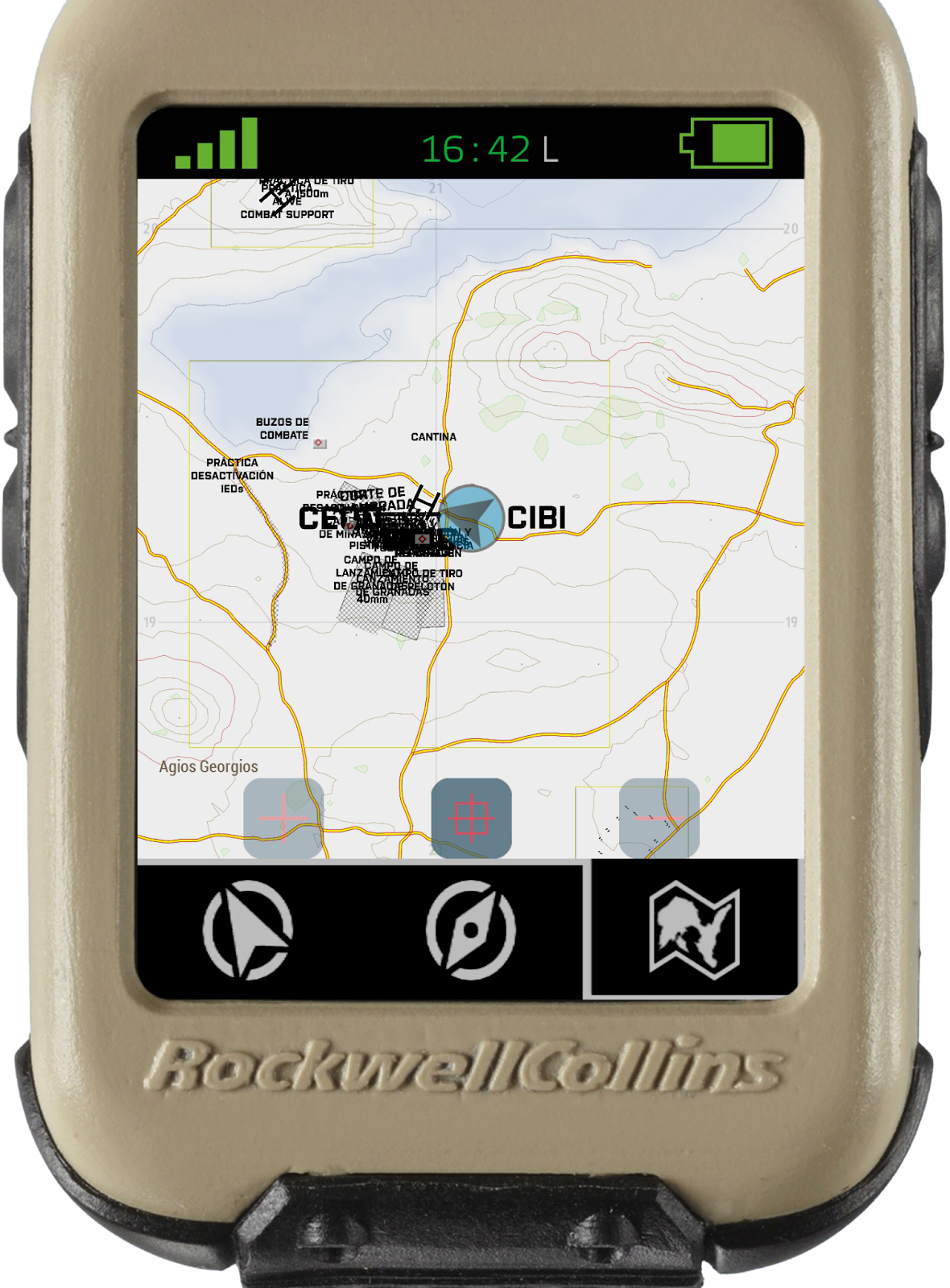
### Alternar entre vista topográfica y satélite:
1. Ir al menú del mapa
2. Haga clic en el botón primario del ratón en el menú del mapa nuevamente
# Ventana 4 - Menú de configuración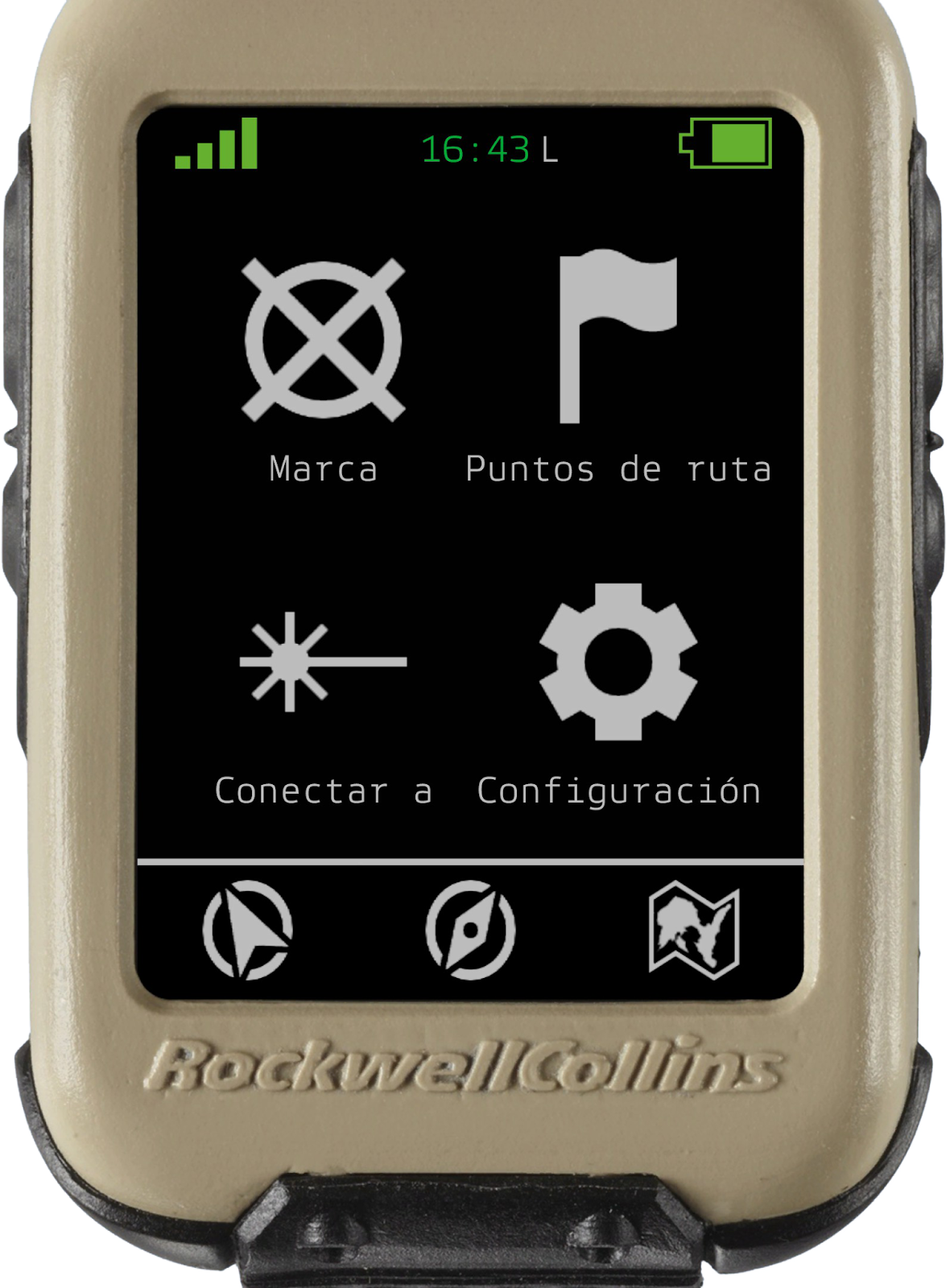
Si pinchamos en la parte superior de la pantalla (Cobertura, reloj o bateria), se abrira el menu de configuracion, desde el cual podemos configurar varias opciones:
### Marca
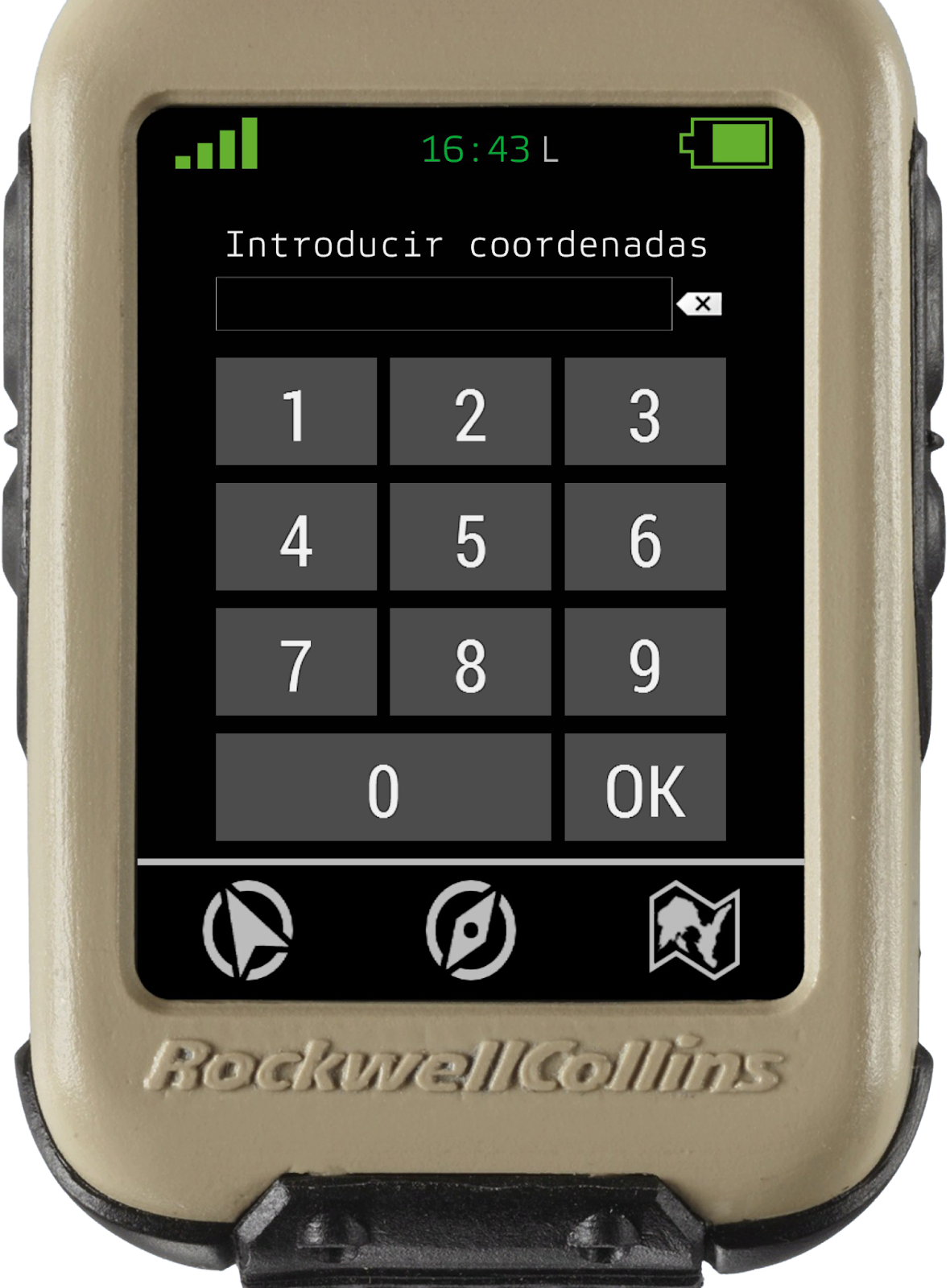
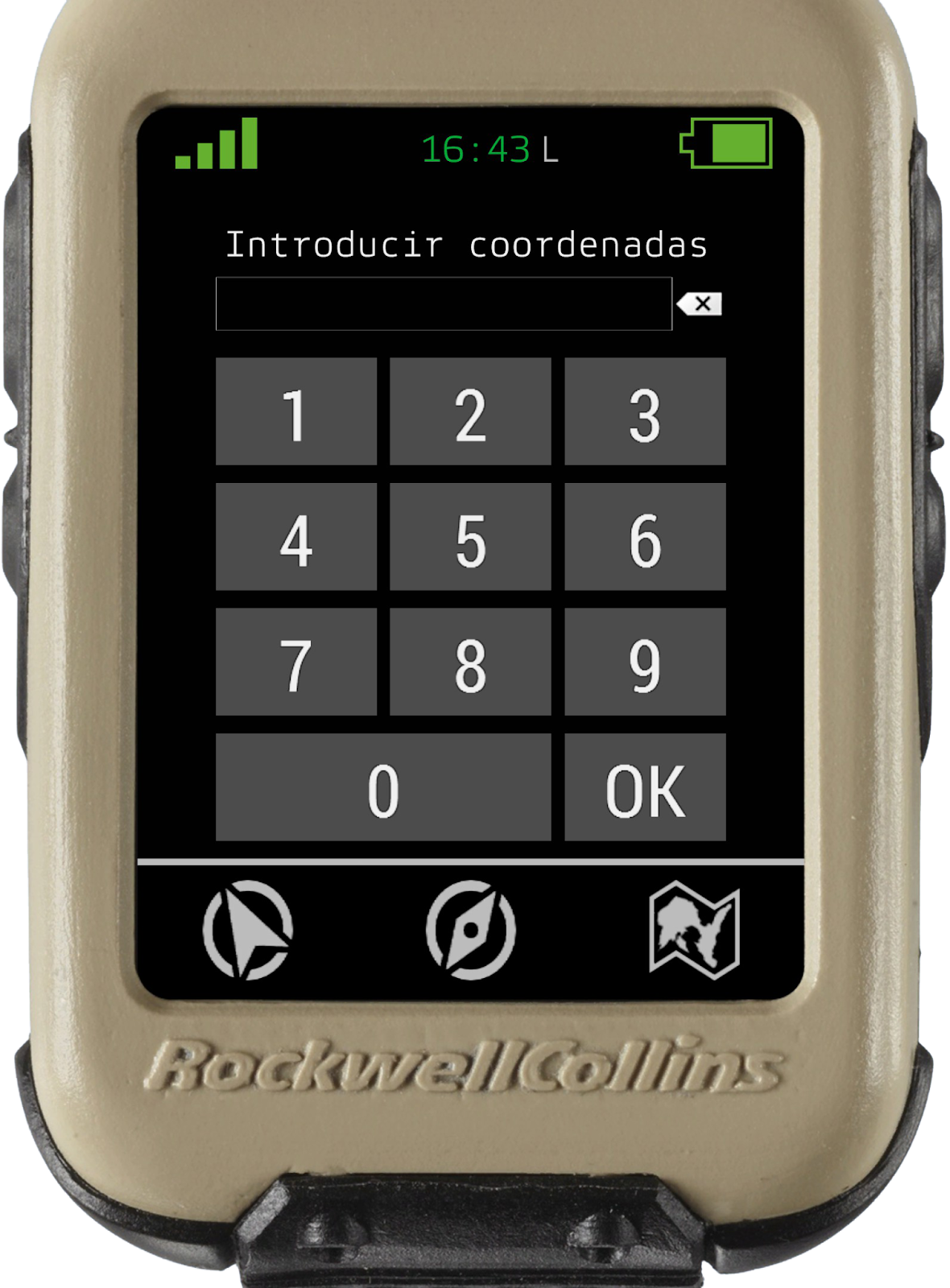
Al pinchar en marca, nos sale un menú, en el cual podemos meter coordenadas bien con el teclado de nuestro PC, o pulsando con el ratón los botones de la pantalla.
Una vez introducidas las coordenadas, si pulsamos con el ratón el botón “**OK**” nos guardara esa marca en la pestaña “**puntos de ruta**”
### Puntos de ruta
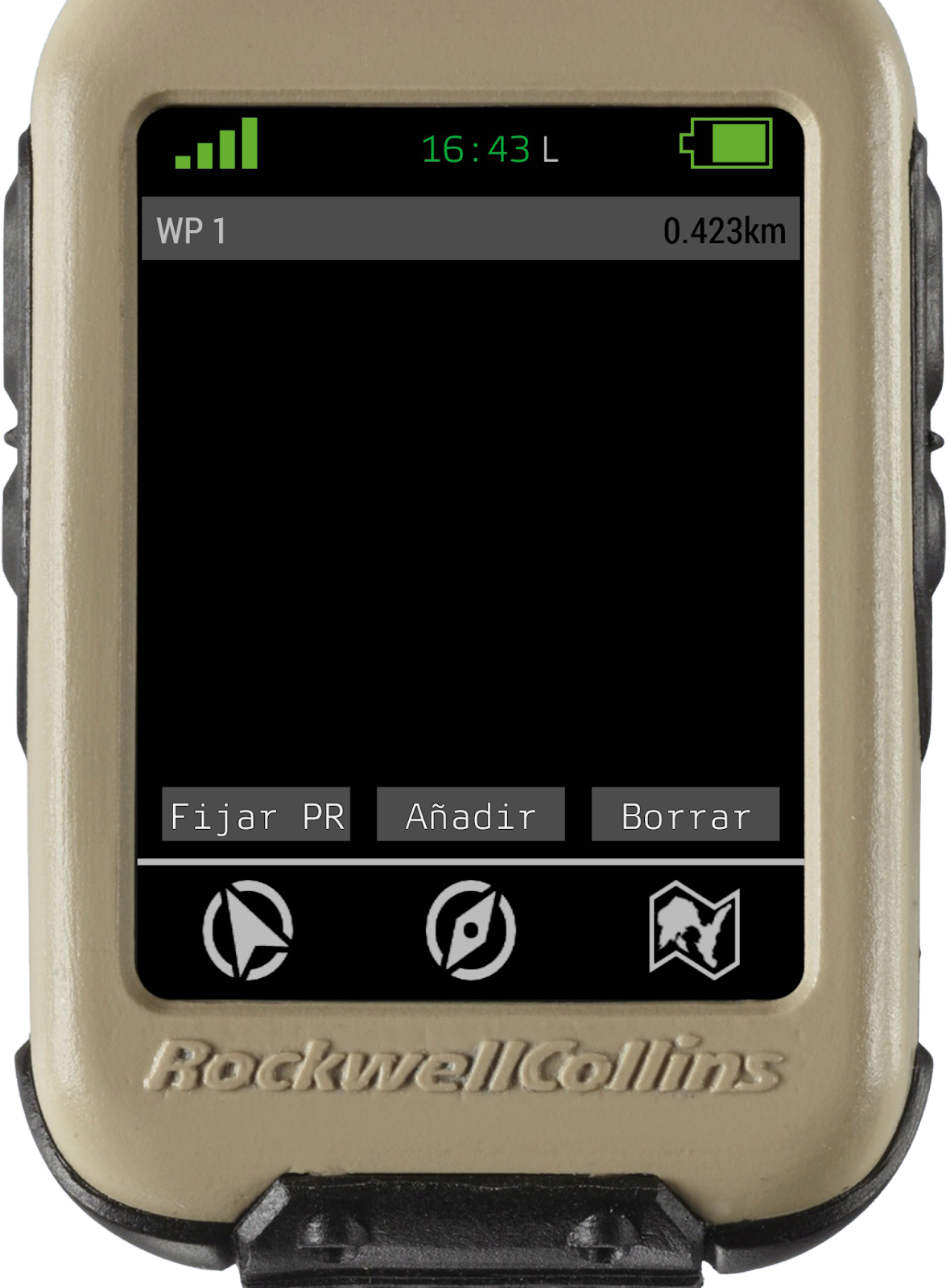
En este apartado podemos crear y gestionar hasta un total de 5 puntos de ruta, los cuales nos saldrán identificados con el nombre asignado y la distancia a la que nos encontramos.
#### Crear WP o puntos de ruta
Para crear puntos de ruta disponemos de 2 opciones:
**Por coordenadas:**
1. Desde el menú “marca” o desde el menú “puntos de ruta”
2. Pulsar “añadir” y meter las coordenadas deseadas.
3. Haz clic en fijar para que te salgan los datos del punto en la ventana de inicio y en la ventana de la brújula
**Sobre el mapa del GPS**
1. En la pestaña del mapa, pulsaremos 2 veces con el primario del ratón sobre el punto deseado y nos llevará a una ventana en la que saldrán arriba entre corchetes las coordenadas del punto, y un espacio en el que podremos escribir el nombre para ese WP.
#### Eliminar WP o puntos de ruta
En el menú de opciones, haz clic en Waypoints
Selecciona el waypoint y haz clic en “borrar”.
### Cambiar unidades de medida
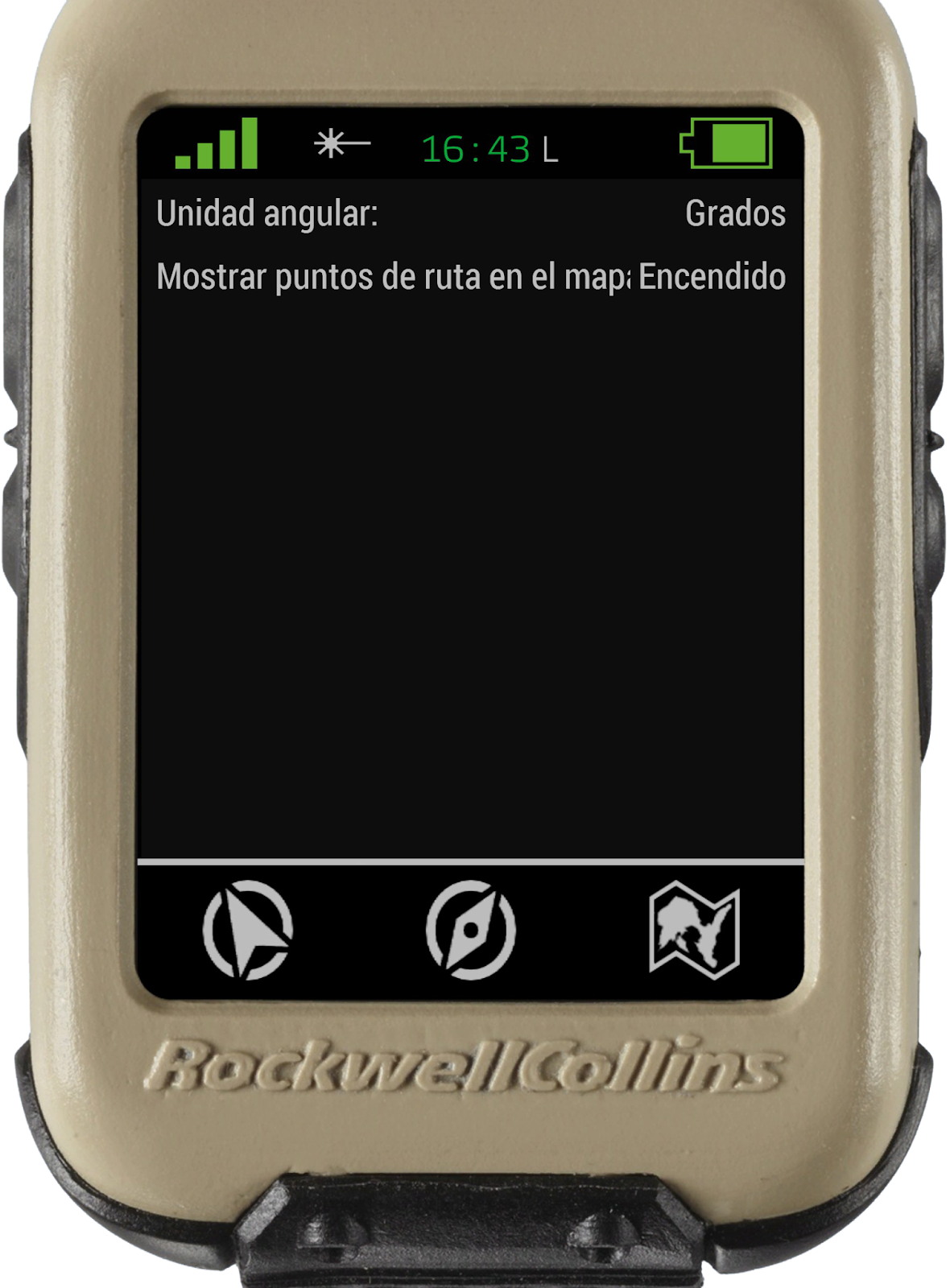
1. Ve al menú de opciones (haz clic en 1 área, arriba de la barra).
2. Haz clic en “**Configuración**”
3. Doble clic con el botón primario en la unidad al lado de la “unidad angular” esto permite alternar entre:
- Grados (sexadecimales \[un circulo = 360º\])
- MILS (Miliradianes artilleros, que no matemáticos \[un círculo = 6.400 MILS\])
4. Doble clic con el botón primario en la unidad al lado de la “unidad angular”, el cual nos permite encender/apagar los puntos de ruta, es decir que se vean o no las “chinchetas en nuestra pantalla del Micro DAGR mostrando la posición exacta del punto de ruta.
### Conectar a Vector 21
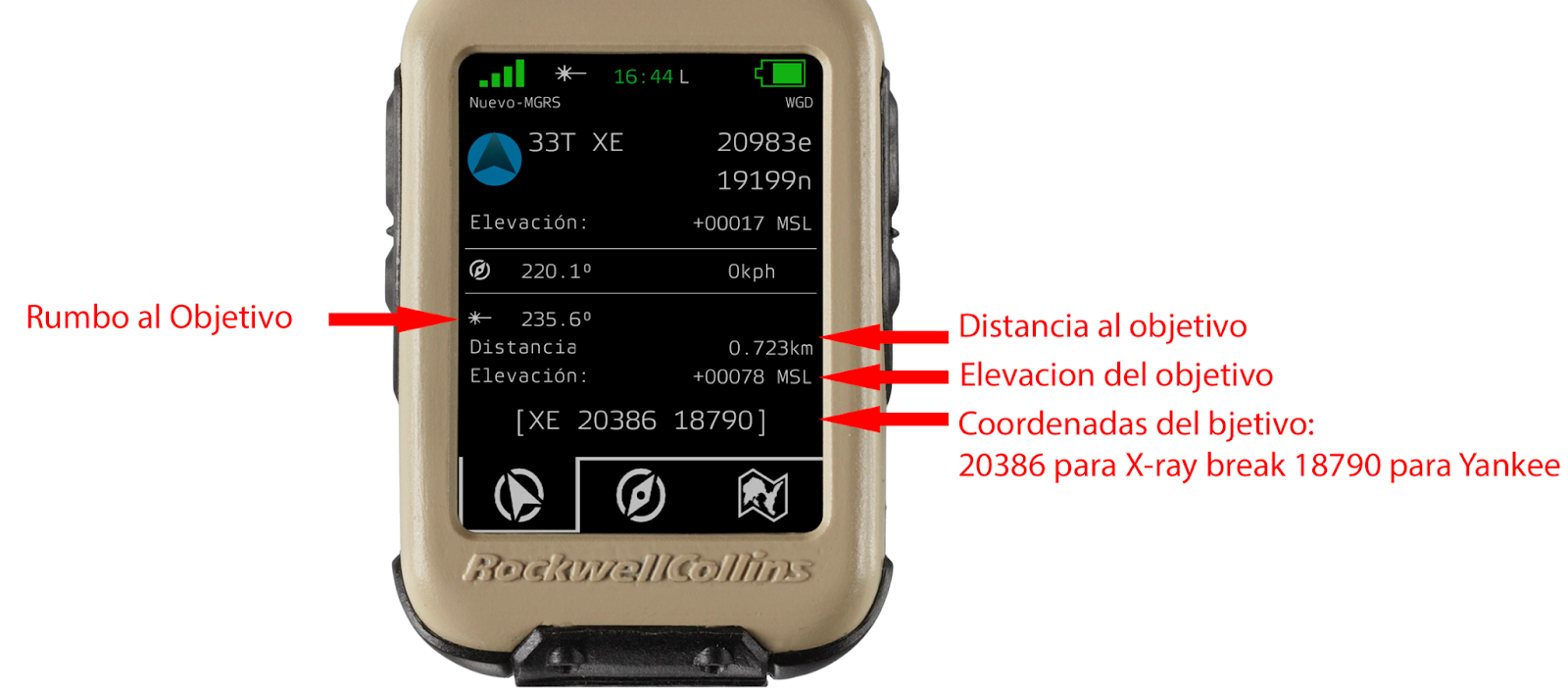
El GPS Micro DAGR, nos permite una conexión directa con el telemetro Vector 21, lo cual nos permite obtener en el Micro DAGR, información sobre el punto al que miramos con el Vector 21 (coordenadas, distancia, altitud sobre el nivel del mar…)
1. Para esto necesitas un Vector 21.
2. Ve al menú de opciones (haz clic en el área de, arriba de la barra).
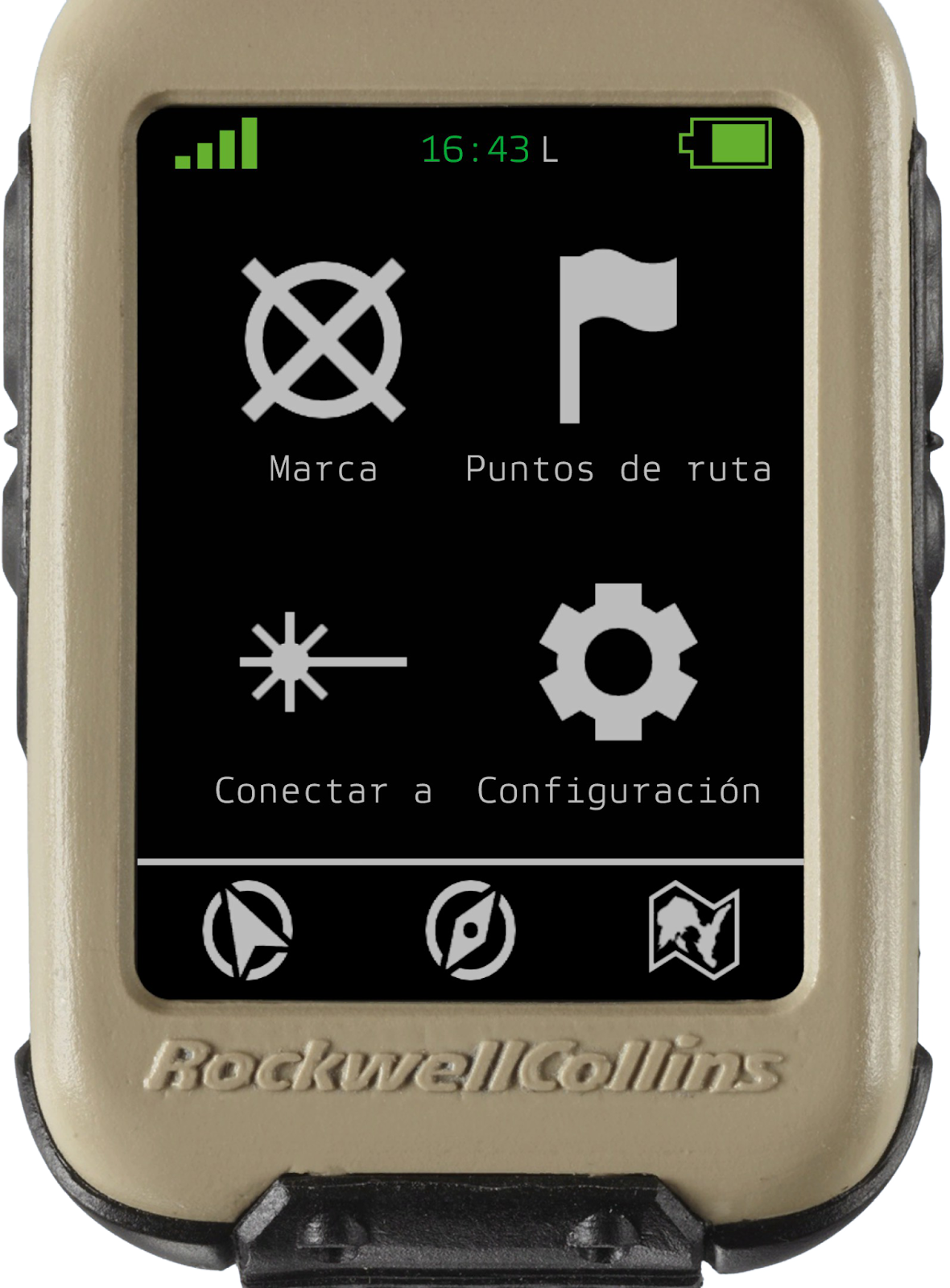
3. Haz clic en “Connect to”, pasarás a la siguiente pantalla.
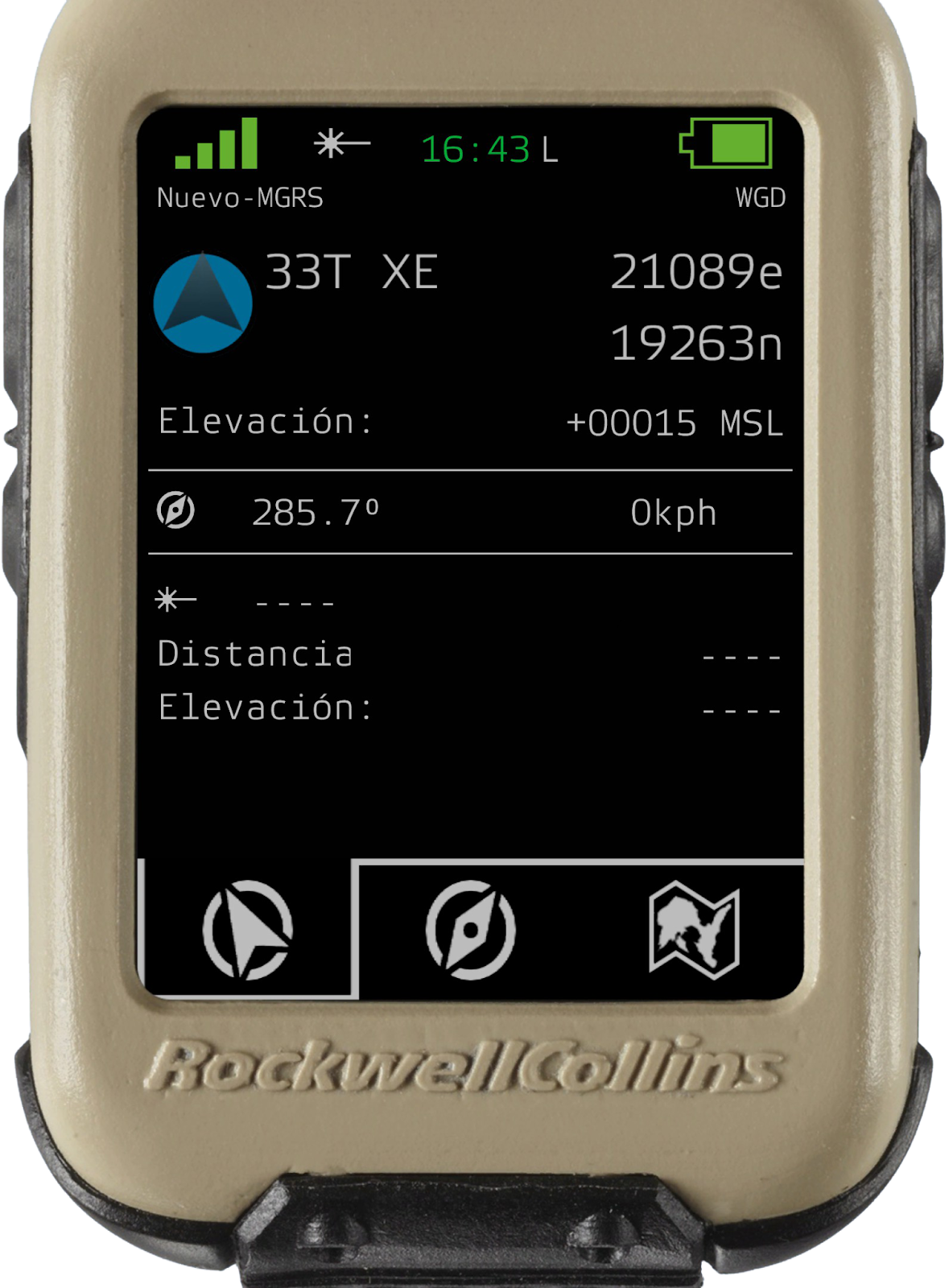
4. Saca tu Vector 21.
5. Mantén presionadas "R" y "TAB" hasta que aparezca el círculo rojo que señala.
6. Mantén el círculo sobre el objeto y suelta ambas teclas.
7. Los datos en el menú principal del Micro DAGR ahora muestran en la parte inferior de la pantalla los datos del objetivo que hemos seleccionado.
# Video tutorialesA continuación dejo los enlaces a algunos videotutoriales en los que se puede ver todo lo anterior:Diablo: [GPS Micro DAGR](https://youtu.be/3ejq-t8Ak2E?si=iTF-MXh5HLZ70JSm)
Rotciv: [GPS Micro DAGR](https://youtu.be/t4DzQZAxcyE?si=sfcsxrvjDqrGkNoF)
# Vector 21
[](https://wiki.squadalpha.es/uploads/images/gallery/2024-09/logotipo-6-at-4x.png)
## Introducción
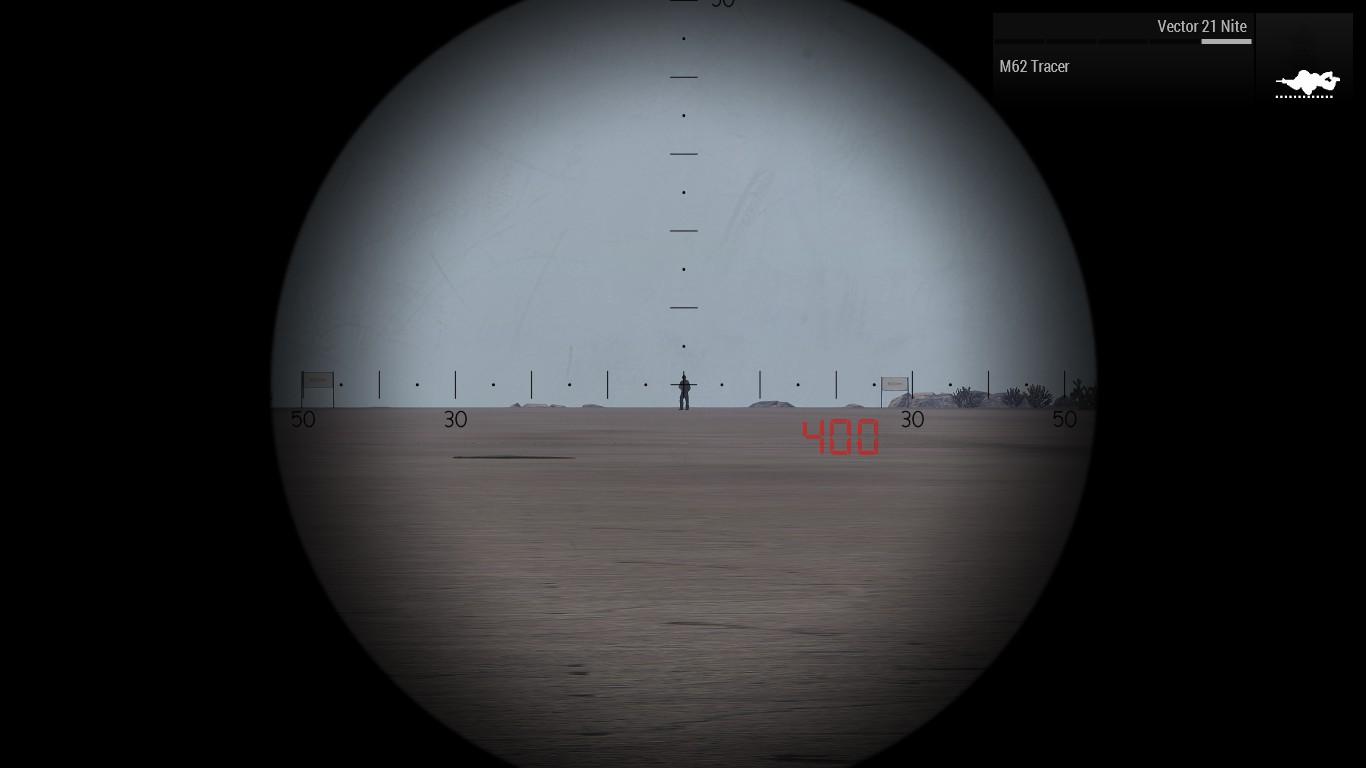
El VECTOR 21 es un telémetro binocular diurno, una brújula digital integrada de 360° y un preciso telémetro láser. Puede medir distancias de hasta 5 Kms y cuenta con un láser de 1.550 nm que es invisible para los dispositivos de intensificación de imagen, lo que proporciona un nivel adicional de seguridad a su usuario.
En ArmA3, a diferencia de otros telémetros, cuenta con las funciones:
- Medición de distancia a un objetivo
- Medición del azimut hacia un objetivo
- Cálculo de distancia horizontal y vertical hacia un objetivo
- Medición de la distancia entre dos objetivos
- Cálculo del ángulo entre dos objetivos
- Cambio entre unidades de medida: pies y metros
- Cambio entre grados y milésimas
[](https://wiki.squadalpha.es/uploads/images/gallery/2024-10/1078577824-preview-19.jpg)
[](https://wiki.squadalpha.es/uploads/images/gallery/2024-10/vector21.png)
### Uso
El VECTOR 21 ocupa el lugar de unos prismáticos en el inventario, y se controla con dos teclas que por defecto son:
- **Tab**: Para indicar el Azimut.
- **R**: Para indicar la distancia.
- **N**: El vector 21 Nite cuenta con vision nocturna
#### Distancia al punto
- Mantén presionada la tecla **R** hasta que aparezca el círculo rojo de puntería. Apunta el círculo hacia el objeto y suelta la tecla.
[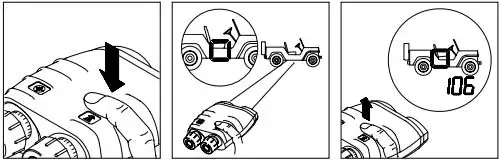](https://wiki.squadalpha.es/uploads/images/gallery/2024-10/vector1.webp)
#### Azimut
- Mantén presionada la tecla **Tab ↹** hasta que se muestre el azimut.
[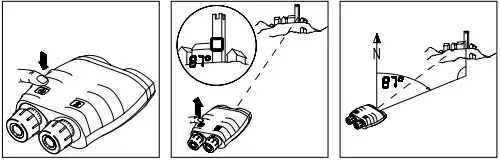](https://wiki.squadalpha.es/uploads/images/gallery/2024-10/vector2.webp)
#### Distancia y Azimut a Punto
- Mantén presionadas ambas teclas, **R** y **Tab ↹**, hasta que aparezca el círculo rojo de puntería.
- Apunta el círculo hacia el objeto y suelta ambas teclas.
[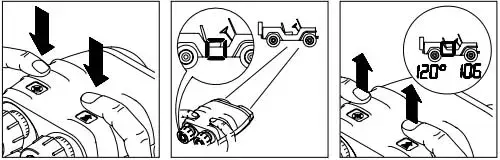](https://wiki.squadalpha.es/uploads/images/gallery/2024-10/vector3.webp)
#### Distancia horizontal y diferencia de altura entre punto y Operador
- Presiona **R** una vez y luego mantén la tecla presionada hasta que aparezca el círculo rojo de puntería.
- Apunta el círculo hacia el objeto y suelta la tecla.
[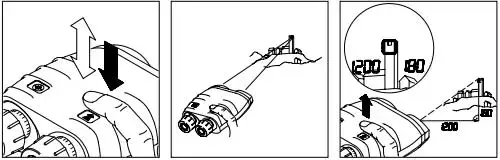](https://wiki.squadalpha.es/uploads/images/gallery/2024-10/ZqRvector4.webp)
#### Azimut e Inclinación entre Punto y Operador
- Presiona **Tab ↹** una vez y luego mantén la tecla presionada hasta que se muestren el azimut y la inclinación.
[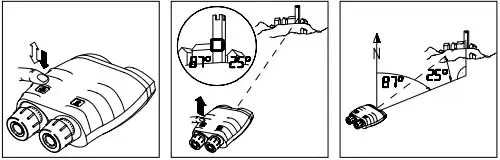](https://wiki.squadalpha.es/uploads/images/gallery/2024-10/vector5.webp)
#### Distancia entre dos puntos
- Mantén presionada la tecla **R** hasta que aparezca el círculo rojo de puntería.
- Apunta el círculo hacia el primer objeto y presiona **Tab ↹** mientras mantienes presionada la tecla **R**.
- La primera medición se confirma (“1-P” = primer punto).
- Apunta hacia el segundo objeto y suelta **R**.
#### [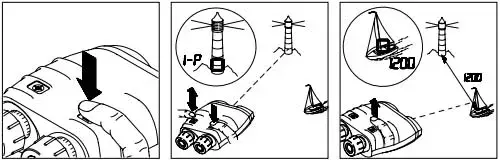](https://wiki.squadalpha.es/uploads/images/gallery/2024-10/vector6.webp)
#### Distancia horizontal y vertical entre dos puntos
- Presiona **R** una vez y luego mantén la tecla presionada hasta que aparezca el círculo rojo de puntería.
- Apunta el círculo hacia el primer objeto y presiona **Tab ↹** una vez.
- La primera medición se confirma (“1-P” = primer punto).
- Apunta hacia el segundo objeto y suelta **R**.
[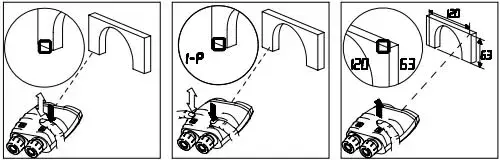](https://wiki.squadalpha.es/uploads/images/gallery/2024-10/vector7.webp)
#### Distancia horizontal y azimut entre dos puntos
- Mantén presionada la tecla **Tab ↹** hasta que aparezca el azimut.
- Apunta el círculo hacia el primer objeto y presiona **R** mientras mantienes presionada la tecla **Tab ↹**.
- La primera medición se confirma (“1-P” = primer punto).
- Apunta hacia el segundo objeto y suelta **Tab ↹**.
[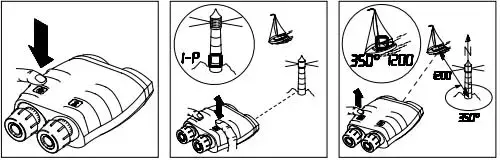](https://wiki.squadalpha.es/uploads/images/gallery/2024-10/vector8.webp)
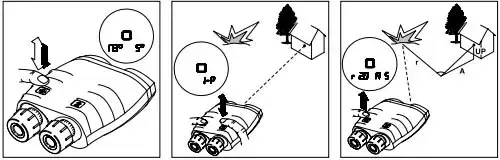
#### Corrección de tiro (Artillería)
- Presiona **Tab ↹** una vez y luego mantén la tecla presionada hasta que aparezca el azimut.
- Apunta el círculo hacia el objeto y presiona **R** mientras mantienes presionada la tecla **Tab ↹**.
- La primera medición se confirma (“1-P” = primer punto).
- Apunta al impacto y suelta **Tab ↹**. Los datos de la izquierda de la retícula muestran el valor de la corrección de tiro a Derecha ( R ) o, a Izquierda ( L ) en metros, y los de la derecha la corrección de longitud con A (Añadir) o D (Recortar) en metros. Si se presiona R una vez accedes a la corrección de altura con Up y Dn.
[](https://wiki.squadalpha.es/uploads/images/gallery/2024-10/Tczvector9.webp)
#### Configuración de las unidades de medida (grados/milésimas y metros/pies)
- Presiona **Tab ↹** cinco veces rápidamente. "Unit Set" aparecerá brevemente.
- Presiona **R** hasta que se muestren las unidades deseadas.
- Presiona **Tab ↹** cinco veces rápidamente para guardar la selección.
# Video tutorialesA continuación dejo los enlaces a algunos videotutoriales en los que se puede ver todo lo anterior:Rotciv: [Vector 21 / Vector 21Nite](https://youtu.be/BJ9O6E3TM3w?si=4iIp8Iqt3sIoSS4E)
# cTAB
[](https://wiki.squadalpha.es/uploads/images/gallery/2024-09/logotipo-6-at-4x.png)
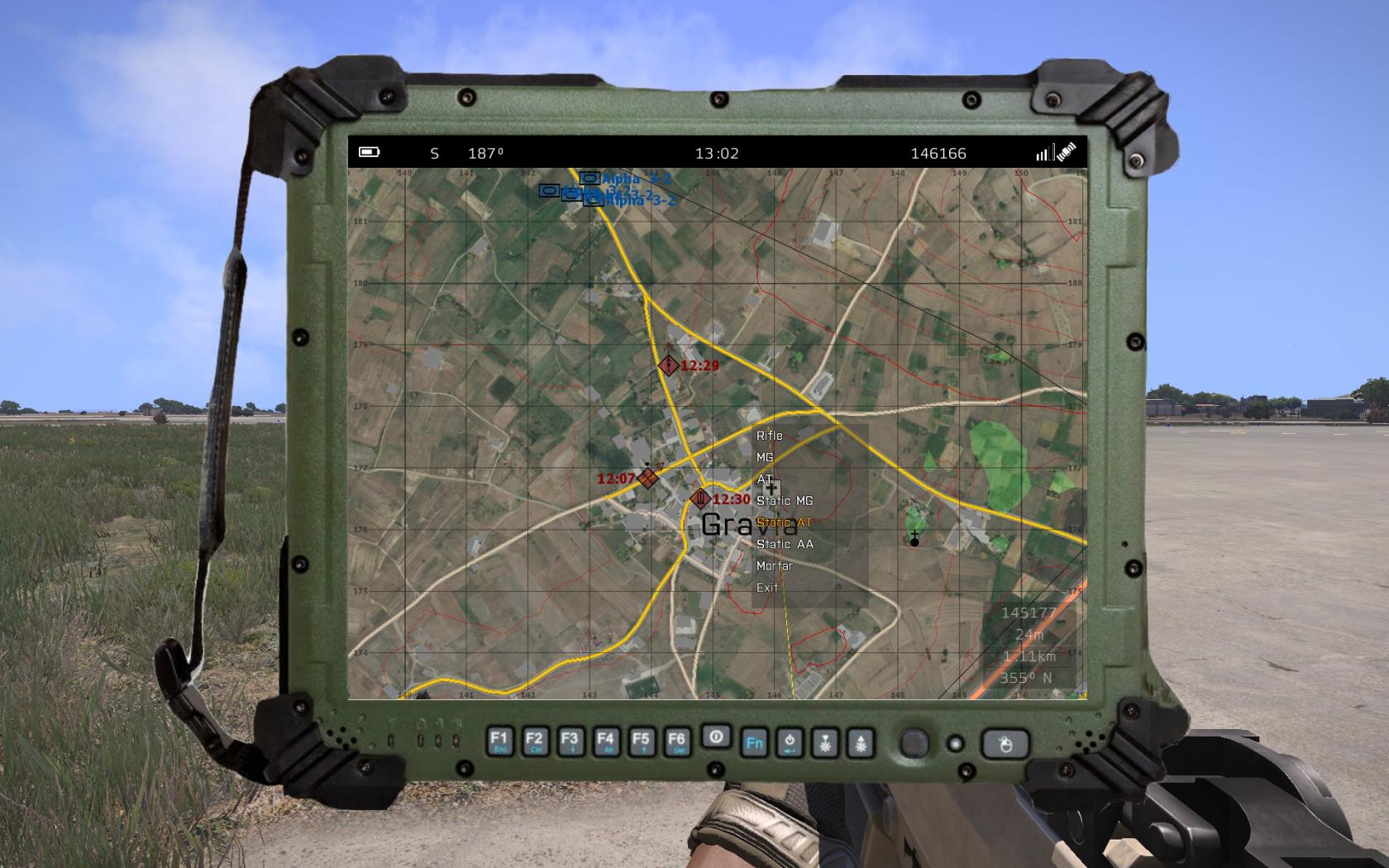
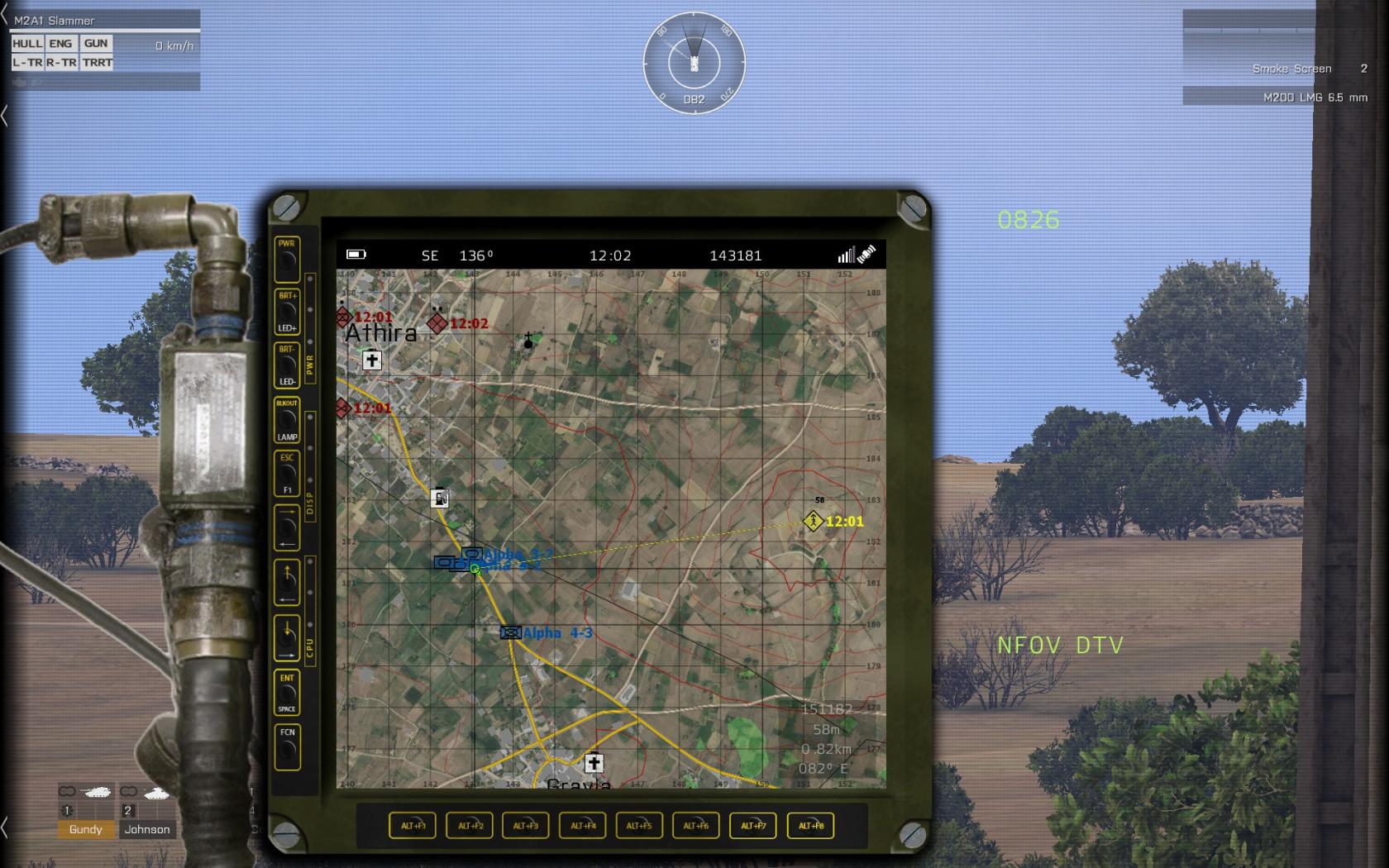
## IntroducciónProporciona un acceso rápido a funciones de comando y control, incluyendo Blue-Force Tracker, video y control de UAVs, y acceso a cámaras de casco de las unidades. El mod incluye una **Tablet** (Rugged Tablet) para unidades de mando, un **dispositivo Android** portátil para unidades tácticas, **dispositivos de mapa en vehículos** y **cámaras montadas en cascos** para unidades que no son de mando.
## Características
- Tablet del Comandante
- Sistema FBCB2 Blue Force Tracker funcional
- Marcadores colocados por el usuario: coloca marcadores para enemigos, médicas y uso general
- Rastrean todos los vehículos militares tripulados de Bluefor
- Rastrean cualquier tropa desmontada con el equipo adecuado
- Blue Force Tracker basado en Android
- GPS MicroDAGR portátil con Blue Force Tracking
- La Tablet del Comandante puede ver transmisiones en vivo de UAVs
- La Tablet del Comandante puede ver transmisiones en vivo de cámaras de casco
- Interfaz FBCB2 montada en vehículos, Blue Force Tracking
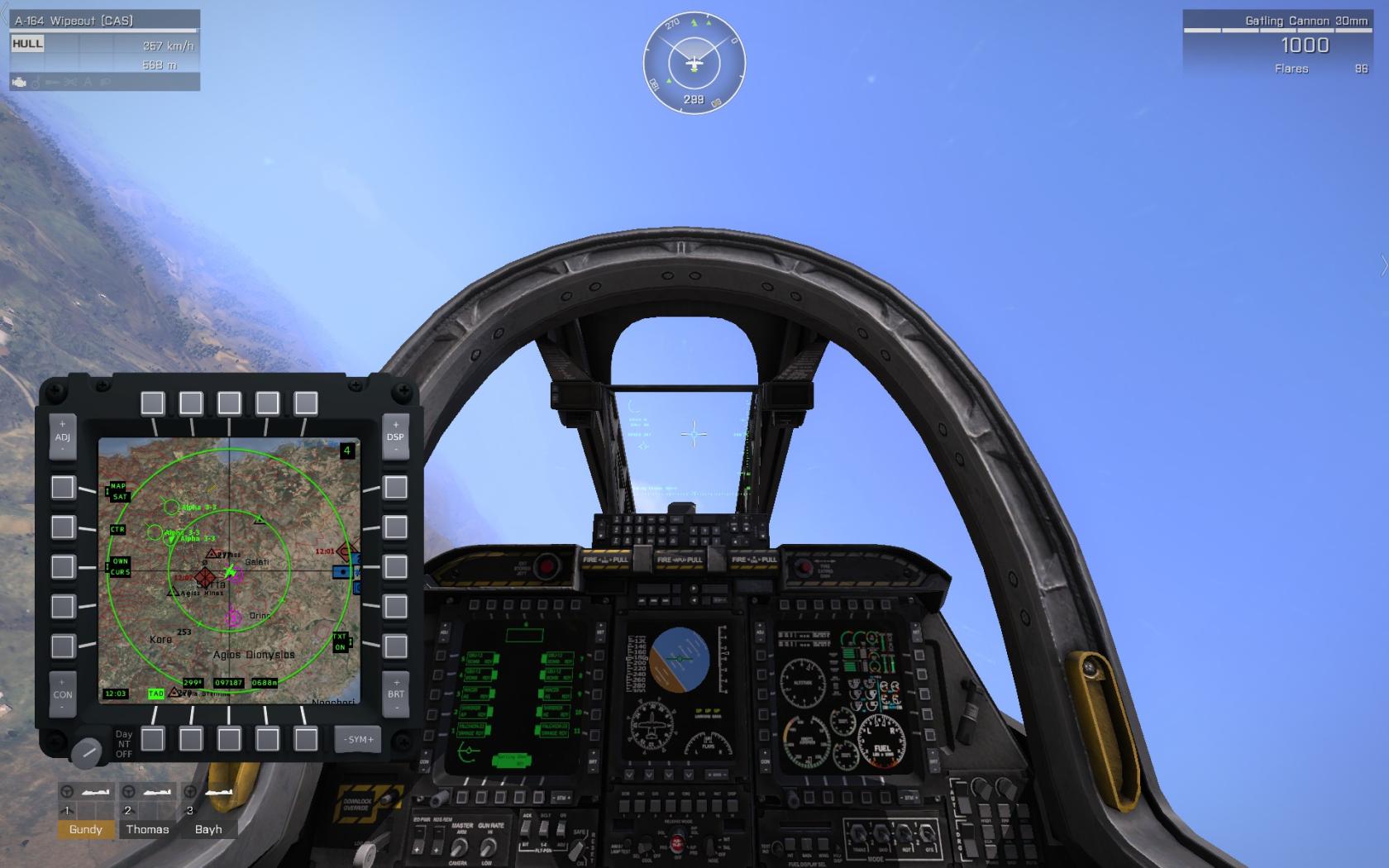
- Pantalla de Conciencia Táctica (TAD) para vehículos aéreos, Blue Force Tracking
- Este sistema está disponible solo para un lado a la vez, hay un parámetro configurable en la misión para elegir lados
- Ninguno de los marcadores o iconos aparece en los mapas, se necesita uno de los dispositivos para visualizarlos
[](https://wiki.squadalpha.es/uploads/images/gallery/2025-10/hkvht6s.jpeg)
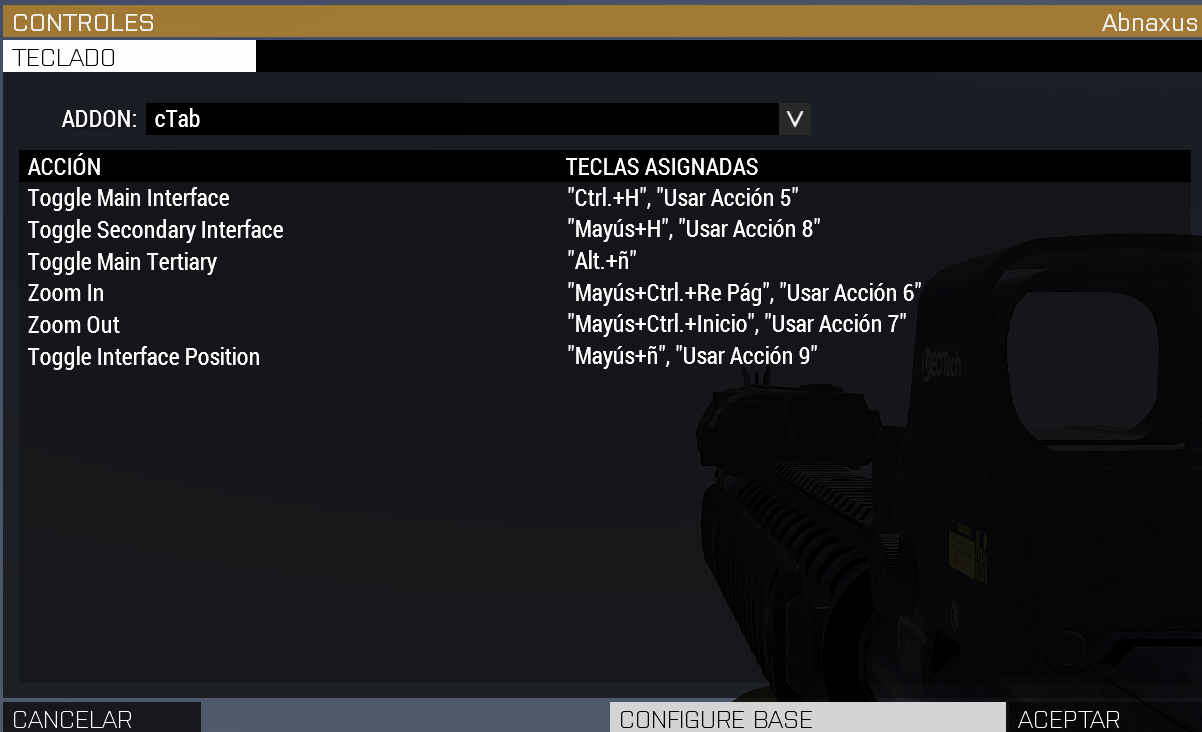
## Configuración de controles
[](https://wiki.squadalpha.es/uploads/images/gallery/2025-11/imagen.png)
## Uso
**Abrir/mostrar dispositivo**
- Presión del botón asignado (por defecto: Ctrl H) para abrir/cerrar el dispositivo activo.
- Combinaciones alternativas para modos grandes, secundarios o dispositivos “alt”. Por ejemplo CTRL + ALT +H.
**Monitoreo de fuerzas amigas (BFT)**
- En el tablet, gracias al modo Blue Force Tracker, veremos todos los vehículos y personal equipado en tu facción que lleven cTab/dispositivo compatible.
- Visualización de iconos con orientación e índice de grupo.
- Importante: asegurarse de que todas las unidades relevantes lleven el equipo requerido para que aparezcan correctamente.
**Creación de marcadores/ítems en el mapa**
- En el modo mapa del tablet: doble-clic izquierdo para colocar un marcador en la posición del cursor.
- Tecla DEL para eliminar el marcador destacado.
- Uso táctico: puedes marcar puntos de interés (posiciones enemigas, obstáculos, zonas de interdicción, rally-points).
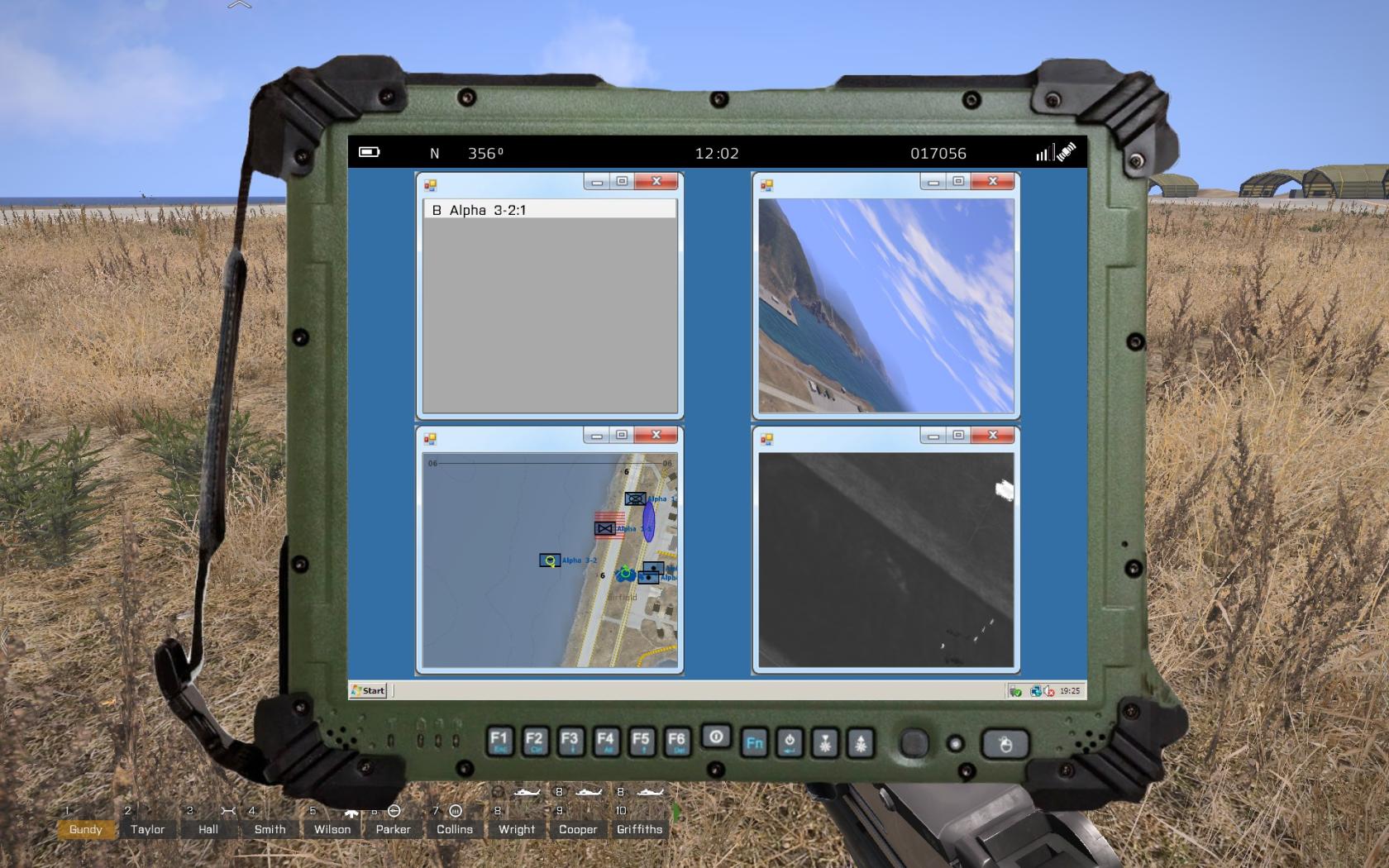
**Transmisión desde UAV / HelmetCam**
- En el tablet existe un modo dedicado para visualizar las imágenes de UAVs o cámaras de casco. Cambiar al modo con, por ejemplo, tecla F2 para UAV, F3 para HelmetCam.
- Uso táctico: Los líderes pueden ver la planificación desde el aire o la visión de infantería en el terreno, y tomar decisiones de maniobra basadas en ello.
**Mapa interactivo y herramientas auxiliares**
- En el tablet, puedes alternar vista de mapa, satélite, topográfico, negro. Teclas F5 (mostrar herramientas: cuadrícula, elevación, rango, dirección al cursor) y F6 (modo de mapa).
- Presión de F7 centra mapa en tu posición actual.
[](https://wiki.squadalpha.es/uploads/images/gallery/2025-10/czq0hhu.jpeg)
[](https://wiki.squadalpha.es/uploads/images/gallery/2025-10/bjarztq.jpeg)
[](https://wiki.squadalpha.es/uploads/images/gallery/2025-10/ngtjm2d.jpeg)
# Hunt IR
[](https://wiki.squadalpha.es/uploads/images/gallery/2024-09/logotipo-6-at-4x.png)HUNTIRHigh-altitude Unit Navigated Tactical Imaging Round
# IntroducciónEl cartucho de granada HuntIR es un tipo de munición diseñado para ser disparado desde lanzagranadas de 40mm como el M-79 o el M-203. El cartucho consta de una carcasa y un proyectil metálico que contiene un sistema de propulsión, un sistema pirotécnico para separar la carga útil, una cámara infrarroja CMOS y un conjunto de paracaídas.Al dispararse, el cartucho puede alcanzar una altura de hasta 1000 pies (unos 305 metros), donde el sistema pirotécnico se activa y separa la cámara, que despliega un paracaídas. La cámara puede proporcionar hasta 7 minutos de vídeo en tiempo real a cualquier dispositivo portátil con un transmisor compatible. La cámara puede proporcionar vídeo detallado con un alcance de hasta 1 milla (1,6 km).Este manual se basa en la publicación original de Diablo sobre el uso de las rondas y el monitor HuntIR que se encuentra en la publicación del foro [HuntIR Round y HuntIR Monitor - Squad ALPHA](https://foro.squadalpha.es/viewtopic.php?t=5835).
## Características técnicas
Tipo
Reconocimiento/Imagen de vídeo
Material
Aluminio
Peso
85 gramos
Cámara
OV7930 CMOS IR
Longitud
110 mm
Carga de retardo
M9
Armas compatibles
M79, M203, Milkor MK-1
Formato de vídeo
NTSC Compuesto
Rango de frecuencias
2400-2500 MHz
Output RF
+20 dBm
Altitud máxima
1000 pies
Velocidad de salida
106 m/s (350 fps)
### Características en ARMA3
- Baterías: No se requieren
- Peso: El monitor HuntIR pesa 0,9 kg y cada ronda de 40 mm pesa 0,18 kg.
- Intensificación de la imagen: El monitor HuntIR tiene capacidad de visión nocturna.
- Altura máxima: El HuntIR tiene un techo de vuelo de unos 350m.
- Zoom: La cámara CMOS tiene capacidad de zoom de x8
- Tiempo de visualización: A 350 m, el HuntIR proporciona aproximadamente 4 minutos de tiempo efectivo de transmisión.
- Múltiples cámaras: El monitor HuntIR puede cambiar entre varias cámaras activas. (testeado hasta 10).
- Múltiples monitores: Varios monitores pueden conectarse a la misma cámara en ACE3.
# Uso del sistema HuntIRLos proyectiles HuntIR se incluyen en el mod ACE3.
## Antes de usar el sistema HuntIRPara usar los proyectiles, es necesario tener en cuenta las siguientes reglas básicas:
- No podrá usarse la munición HuntIR sin autorización previa.
- Es recomendable que el usuario del monitor HuntIR disponga de espacio para apuntar las conclusiones del reconocimiento realizado (Descripción, dirección, distancia…)
- Las rondas HuntIR pueden no funcionar con armas no compatibles con ACE3.
- Hay que asegurarse de conocer la dirección y velocidad del viento antes del lanzamiento, pues el sistema de la cámara con paracaídas se verá arrastrado por el viento, pudiendo desplazarse fuera de la zona de interés del reconocimiento (Shift + K para ver la dirección y velocidad del viento).
## Usando el sistema HuntIRRecordemos que el sistema HuntIR consta de dos componentes: la ronda de 40mm y el monitor de visualización. A continuación describimos el sistema de uso de ambos componentes.
### Ronda de 40mm HuntIR[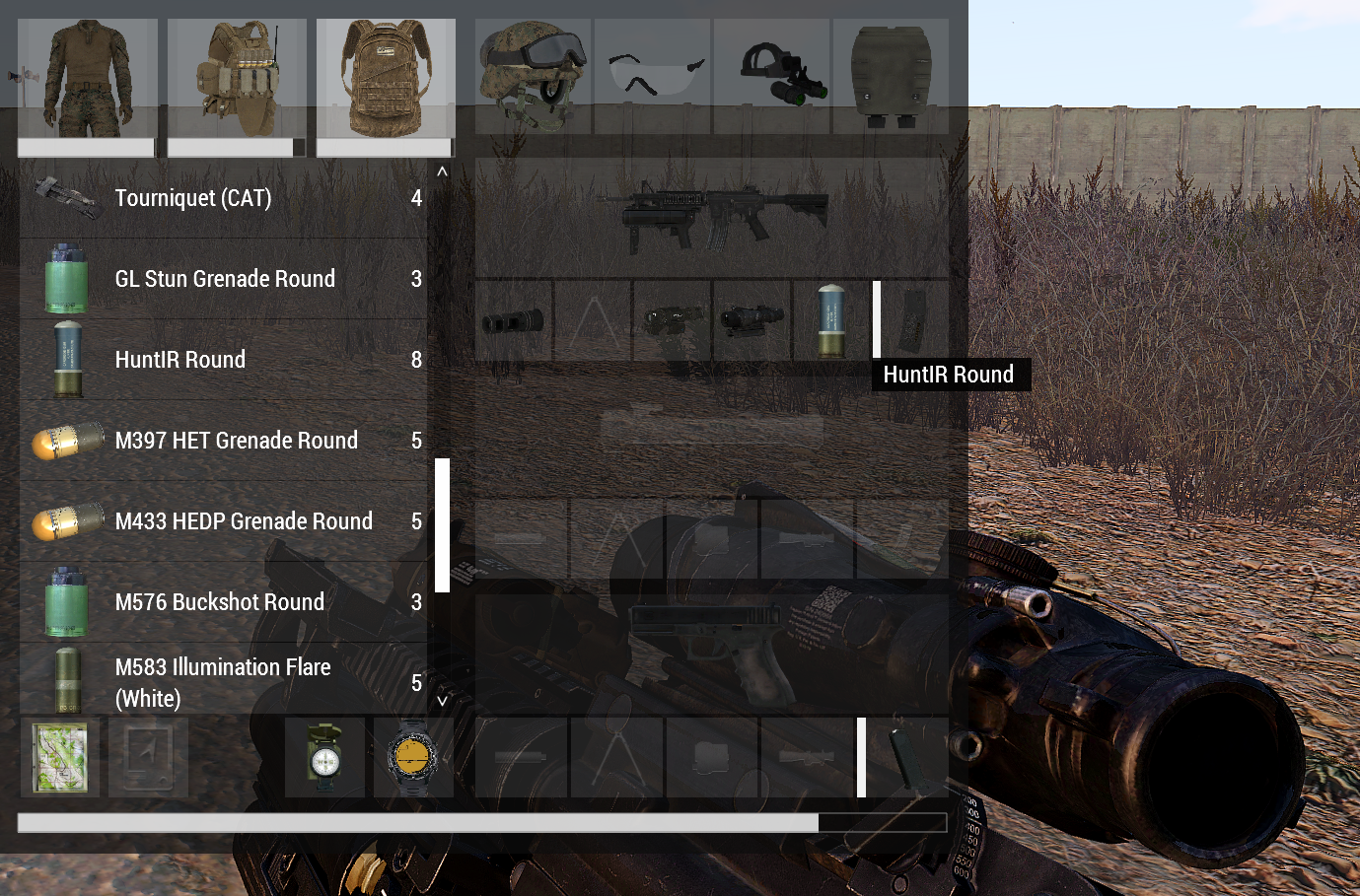](https://wiki.squadalpha.es/uploads/images/gallery/2024-09/1.png)Con el lanzagranadas seleccionado y con la ronda HuntIR entre tus pertrechos, selecciona la ronda HuntIR como munición del lanzador. Apunta muy alto hacia el área objetivo (usa el goniómetro con SHIFT+CTRL+K para visualizar el ángulo de disparo), teniendo en cuenta la dirección del viento (Utiliza la macro de teclado SHIFT+K para determinar la dirección del viento) y dispara. A partir de entonces, en unos 5-10 segundos, la ronda alcanzará su techo de vuelo, desplegará el paracaídas incorporado, y la cámara infrarroja empezará a transmitir, dándonos un tiempo de visualización de unos minutos (que dependerá de varios factores, como la altura o el viento).
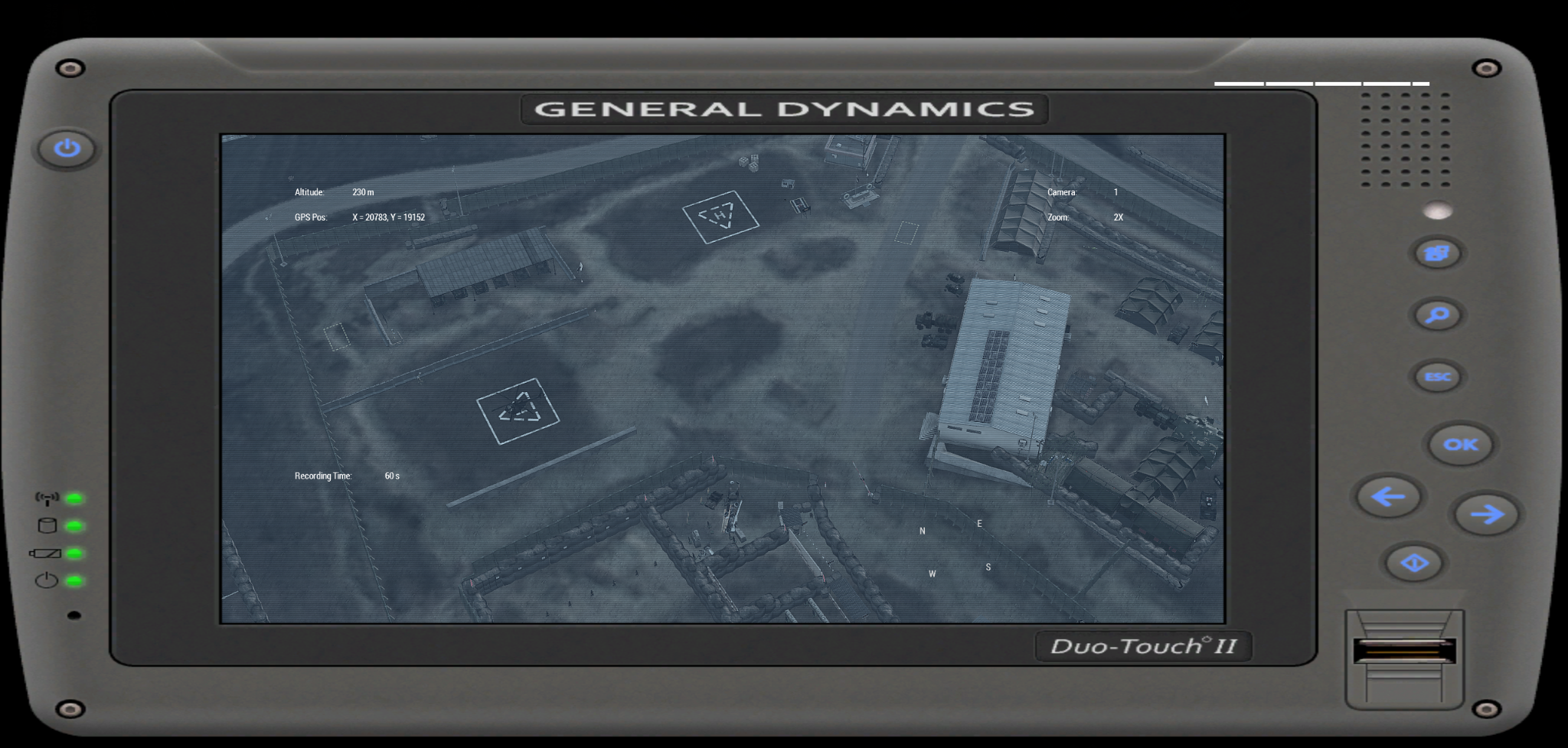
### Monitor HuntIRPara activar el monitor HuntIR, utiliza la tecla de auto interacción de ACE3 (Ctrl + Windows por defecto en ACE3), pasa el puntero del ratón por encima de Equipo y, a continuación, pasa el puntero del ratón por encima de Activar el monitor HuntIR.[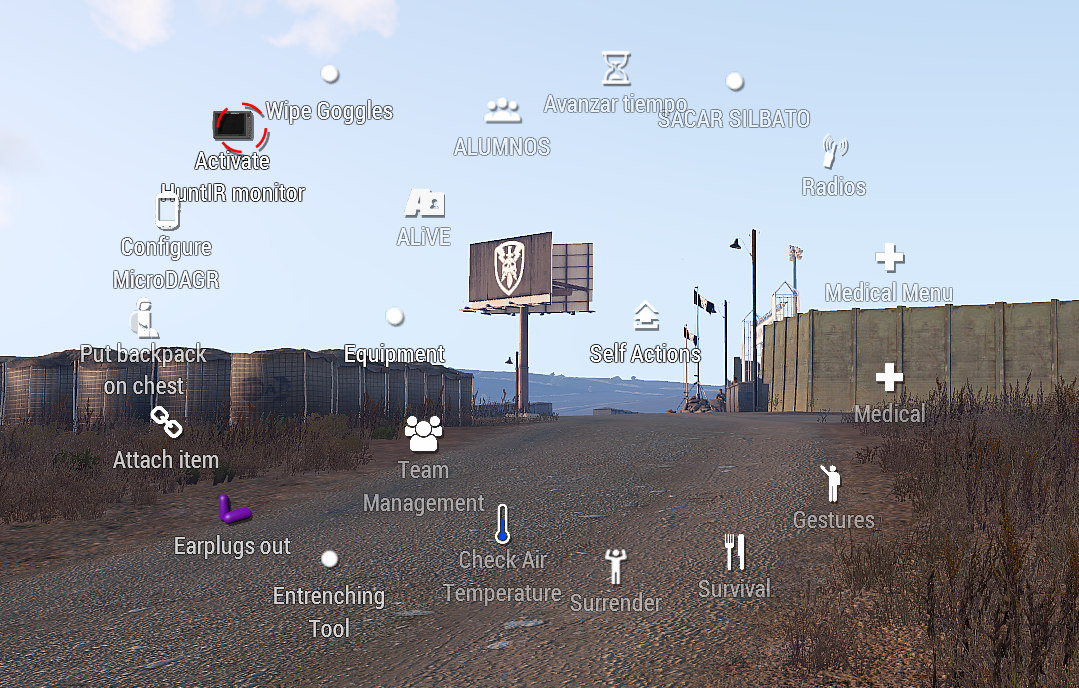](https://wiki.squadalpha.es/uploads/images/gallery/2024-09/2.png)Una vez abierto, el monitor HuntIR comenzará a buscar cámaras: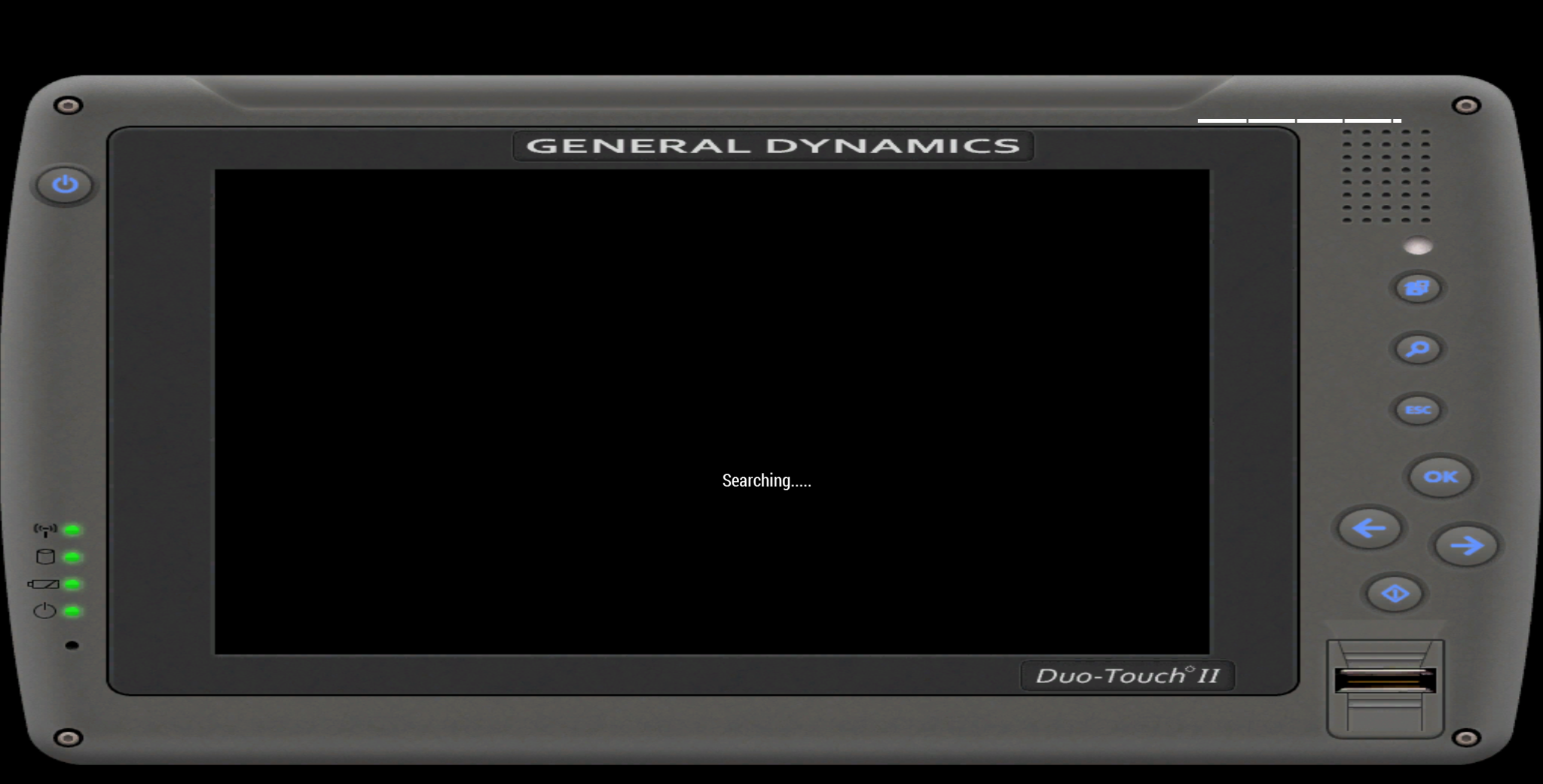Una vez las encuentre, el mensaje cambia:[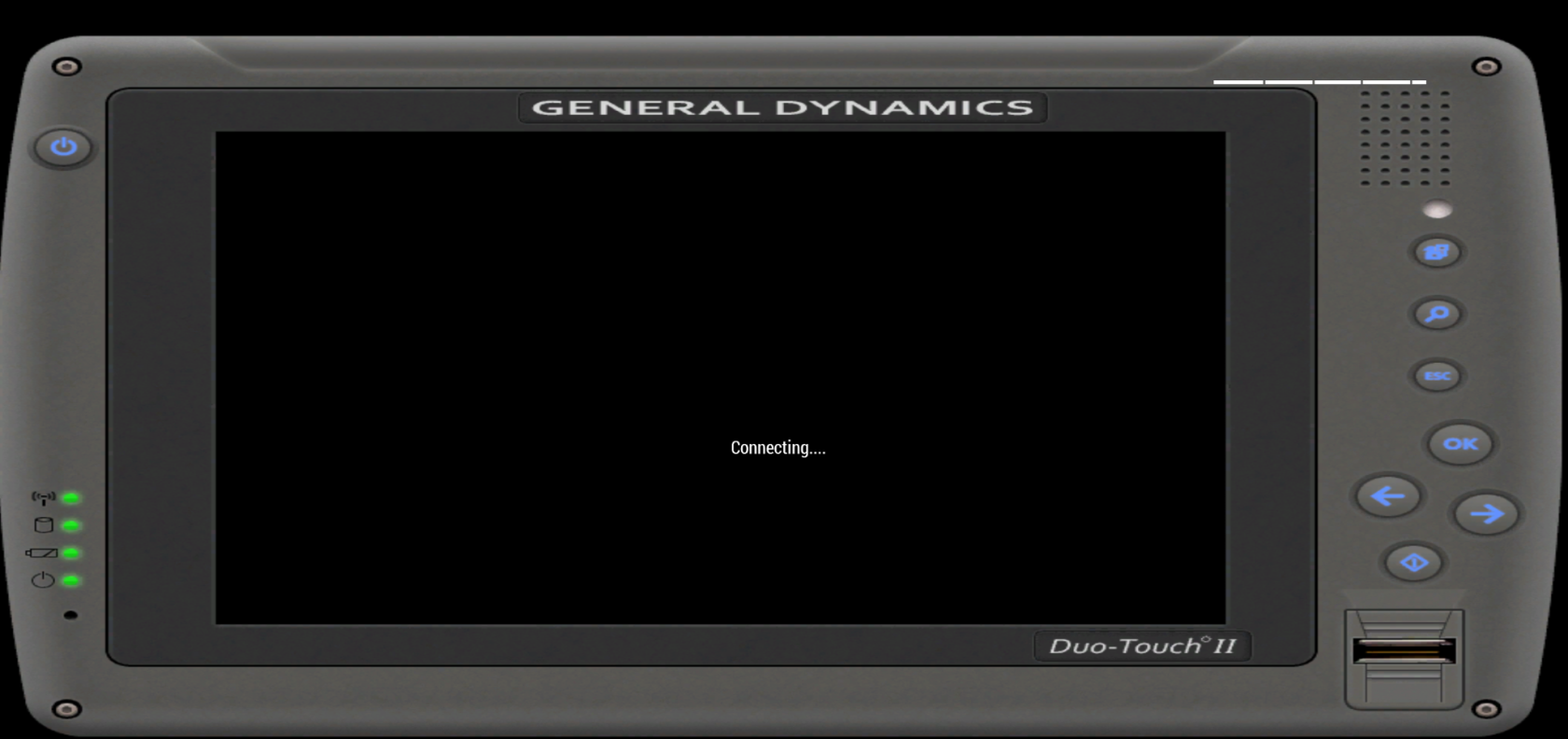](https://wiki.squadalpha.es/uploads/images/gallery/2024-09/4.png)Cuando esté conectado, se podrá ver el feed de la cámara. En el monitor se puede ver la altura a la que se encuentra y la posición GPS de la cámara (esquina superior izquierda), el numeral de la cámara y el nivel de zoom (esquina superior derecha) y el tiempo de grabación (esquina inferior izquierda).Se puede cambiar entre visión normal y térmica pulsando la tecla N, y también en el caso que haya varias cámaras, cambiar entre ellas. Además, la cámara puede moverse en todos los sentidos usando los controles presentados en la tabla de la siguiente sección.
### 
### Controles del monitor HuntIREn la siguiente tabla podemos ver los controles del monitor HuntIR para controlar las cámaras de las rondas HuntIR de 40 mm.
Tecla
Acción
**A**
Disminuir nivel de zoom
**D**
Incrementar nivel de zoom
**N**
Activar modo Nocturno
**S**
Cámara siguiente
**W**
Cámara anterior
**←**
Rotar cámara en sentido antihorario
**→**
Rotar cámara en sentido horario
**↑**
Elevar cámara
**↓**
Descender cámara
**R**
Resetear cámara
# AtragMX
[](https://wiki.squadalpha.es/uploads/images/gallery/2024-09/logotipo-6-at-4x.png)
## IntroducciónEl software Horus ATragMX considera las condiciones atmosféricas, los datos del arma, la munición, el rango, la velocidad y la velocidad de salida del proyectil para calcular soluciones de puntería precisas con resultados de “come-up”, e incluso tiene en cuenta los efectos de Coriolis y deriva por giro. ATragMX, cargado en un ordenador portátil fabricado por TDS Recon, es fácil de usar y extremadamente rápido. El Recon cumple con el riguroso estándar militar MIL-STD-810F para caídas, vibraciones, humedad, altitud y temperaturas extremas.
## Acceso
#### Abrir el AtragMx
- Menú de Interacción
1. Abre el menú de auto-interacción presionando **Ctrl + ⊞ Win**.
2. Selecciona Equipo.
3. Selecciona **Abrir AtragMx**.
- Tecla personalizada
- Ve a OPCIONES / CONTROLES / CONFIGURAR ADDONS / Equipo ACE3.
####
## Interface
#### Pantalla principal
##### Unidades de Medida / Modos de Trabajo
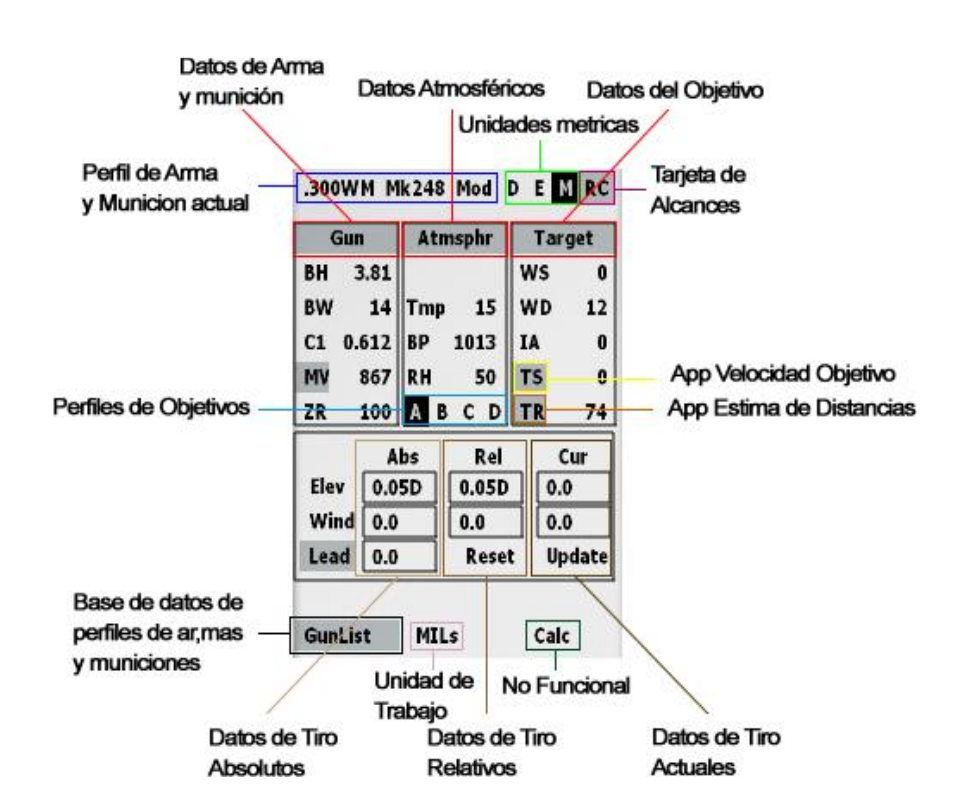
ATragMX puede trabajar tanto en sistema Imperial (E) como Métrico (M). Se puede elegir entre ambos sistemas en cualquier momento seleccionándolo en la parte superior derecha de la pantalla principal. Esta elección afectará a todos los submenús del sistema.
Además, se incluye un modo especial (D) donde el sistema de trabajo se basará en una mezcla de los dos anteriores, usando las distancias en metros pero el resto de unidades en el sistema Imperial.
Este modo es útil cuando se trabaja con instrumentos anglosajones pero se usan telescopios o miras mil Dot. Cuando está activado este modo, aparecerá un \* en las medidas métricas.
#### Uso Básico y Pantallas de Datos
Desde la Pantalla Principal se muestra toda la información necesaria para calcular el disparo. Esta pantalla se divide en 3 columnas de Datos, tituladas Gun (Arma), Armsphr (Atmósfera) y Target (Objetivo). Pulsando sobre cualquiera de estas columnas, se mostrará la Pantalla de Datos correspondiente, desde las cuales se podrán modificar los campos necesarios.
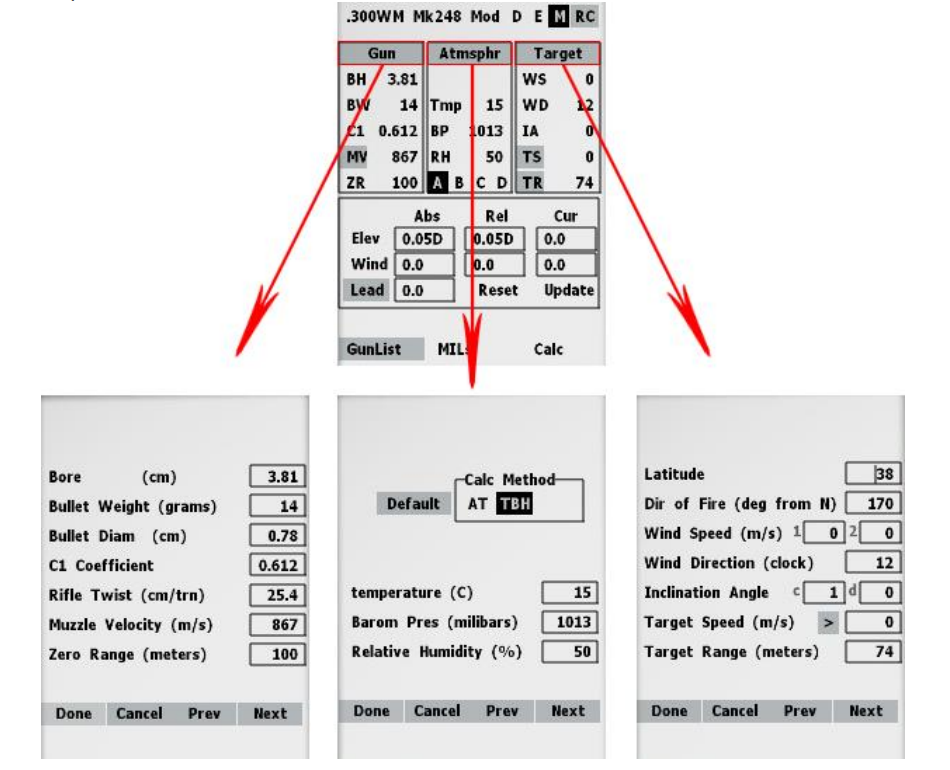
#### Pantalla de Datos del Arma (Gun)
En esta Pantalla se podrán introducir los datos relativos al arma y la munición:
- **Bore** (cm): Altura del centro de la óptica con respecto al cañón.
- **Bullet Weight** (grams): Peso del proyectil en gramos.
- **Bullet Diam** (cm): Diámetro del proyectil en centímetros.
- **C1 Coefficient**: Coeficiente balístico.
- **Rifle Twist** (cm/trn): Ratio de giro del fusil.
- **Muzzle Velocity** (m/s): Velocidad de boca del cañón en m/s.
- **Zero Range** (meters): Distancia de calibrado en metros.
#### Pantalla de Datos de la Atmósfera (Armsphr)
Existen dos modos de trabajo dependiendo de los datos con los que se quiera trabajar:
- **Modo AT**: Altitude / Temperature
- **Modo TBH**: Temperature / Barometric pressure / Humidity
Cuantos más datos más preciso será el cálculo (TBH), pero se requerirán más herramientas para realizarlos. Estos datos deben introducirse con la máxima precisión posible.
#### Pantalla de Datos del Objetivo (Target)
Los datos de las pantallas anteriores pueden introducirse una sola vez en todo el operativo y no volver a cambiarse durante el transcurso de este. Pero los datos del Objetivo variarán con cada blanco, y posiblemente con cada disparo. Los datos que se pueden introducir son:
- **Latitude**: Latitud del globo en la que transcurre el Operativo.
- **Dir of Fire**: Rumbo en grados sexagesimales hacia el objetivo.
- **Wind Speed** (m/s): Velocidad del viento en m/s.
- **Wind Direction** (clock): Dirección relativa del viento respecto al tirador, teniendo en cuenta que el cañón del fusil apunta a las 12.
- I**nclination Angle**: Ángulo entre el cañón del fusil y el plano terrestre.
- **Target Speed** (m/s): Velocidad del objetivo en m/s. Si está en movimiento, se indica la velocidad y la dirección (< a izquierda y > a derecha)
- **Target Range** (meters): Distancia en metros hasta el objetivo.
## Configurar un rifle en ATragMX
Para configurar un rifle en el Software Horus ATragMX, hay que conocer previamente los siguientes datos que se encuentran en la tarjeta de distancias del rifle:
- **Tipo de munición**
- **Bore**
- **Rifle Twist**
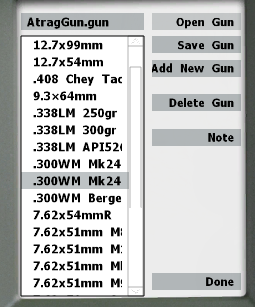
A continuación, en el menú **Gun List**, habrá que seleccionar el tipo de munición. Después, cambiar al modo de sistema imperial (**E**) y, en la Pantalla de Datos del Arma (Gun), cambiar los valores del Bore y Rifle Twist por los de la tarjeta de distancias. Por último, volver a cambiar al sistema métrico (**M**).
## Añadir un nuevo rifle
No todas las municiones disponibles en ArmA3 están incluidas en la calculadora balística, por lo que habrá que añadir manualmente las que no lo estén. El siguiente ejemplo se hará con el rifle L96A1 del mod FFAA. Se necesitan los siguientes elementos:
- Rifle L96A1 (@FFAA).
- Munición que se desea añadir.
- Tarjeta de distancias
- ATragMX.
####
#### Tomar Datos
- En **Gun List**, seleccionar el recién creado > **Open Gun** > En la Pantalla Principal, cambiar a Sistema Imperial (**E**) > En la Pantalla de Datos del Arma (**Gun**), cambiar los datos Bore, Bullet Weight, Bullet Diam y Rifle Twist > **Done**
- En la Pantalla Principal, cambiar a Sistema Métrico (**M**) > En el la Pantalla de Datos del Arma (Gun), abrir el menú **MV** > Rellenar las Velocidades de Boca del Cañón para cada Temperatura > **Done**
#### Crear Tabla de Coeficientes de Rozamiento
Para elaborar esta tabla se necesitarán las correcciones de distancia a 15ºC tomadas anteriormente y habrá que repetir el proceso para cada una.
- Pantalla de Datos del Objetivo (**Target**) > Rellenar los datos mostrados a continuación > **Done**
- **Latitude**: 40 (Stratis y Altis)
- **Dir of Fire**: 0º
- **Wind Speed**: 0 m/s
- **Wind Direction**: 0º
- **Inclination angle**: 1 / 0
- **Target Speed**: 0 m/s
- **Target Range**: este valor dependerá del coeficiente que se esté calculando
- En la Pantalla Principal, se deberá cambiar el valor de C1 en la Columna de Datos del Arma (Gun) para que el ajuste de la mira que da ATragMX sea igual al de la tarjeta de distancias.
Correcciones de distancia a 15ºC:300m: 2.0400m: 3.5500m: 5.3600m: 7.5
Para un TR de 300 metros, el valor de Elev que muestra por defecto ATragMX es 2.18. Tomando los valores recogidos anteriormente en la Tarjeta de Distancia, hay que cambiar el valor de C1 (0.32 por defecto) hasta hacer coincidir el valor de Elev con el mostrado en la Tarjeta. En este caso, cuando C1 es 0.391, el valor de Elev coincide con el de la Tarjeta para un TR de 300 metros (2.0). Este proceso habrá que repetirlo con todos los TR que se hayan tomado de la Tarjeta de Distancia.
Los valores resultantes son:
300m: 2.0 - 0.391
400m: 3.5 - 0.391
500m: 5.3 - 0.391
600m: 7.5 - 0.386
- Una vez recogidos todos los datos, Options en la Pantalla Principal > Drag Coef Table > Rellenar la tabla con los TR y los C1 correspondientes > Done
#### Target Speed (TS)
La función TS permite calcular la velocidad de un objetivo en movimiento simplemente introduciendo cuántas milésimas recorre en un tiempo dado. Los campos de datos son los siguientes:
- **Target Range**: Distancia al Objetivo.
- **Num Ticks**: Cantidad de Milésimas.
- **Time**: Tiempo que tarda en recorrer las Milésimas anteriores.
#### Target Range (TR)
La función TR permite calcular la distancia estimada hasta un objetivo de dos maneras diferentes. Mediante:
- **Anchura del Objetivo**: No recomendable.
- **Altura del Objetivo**: Se introducen varios datos y se estima la distancia:
- **Target Size**: Altura aproximada del objetivo en centímetros.
- **Image Size**: Número de Milésimas que ocupa la imagen del objetivo en la retícula.
- **Angle**: Ángulo de elevación o depresión entre el objetivo y el tirador (por debajo de 10º es despreciable).
#### Confección de Cartas de Tiro
El botón **RC** en la esquina superior derecha permite la creación de una Carta de Tiro propia con los datos del arma y la atmósfera en el momento. Con la opción **SETUP** se puede configurar cuál es la distancia mínima de la tabla, la máxima y los intervalos (50 metros por defecto).
## Otros ejemplos
#### Ejemplo con M14 y cargador 7.62mm 20Rnd por defecto
##### Preparación
- Abre la **Tarjeta de Rango** y verifica la munición: diámetro de la bala, peso de la bala, torsión del rifle, velocidad de salida a 15°C, distancia de cero y altura del cañón.
[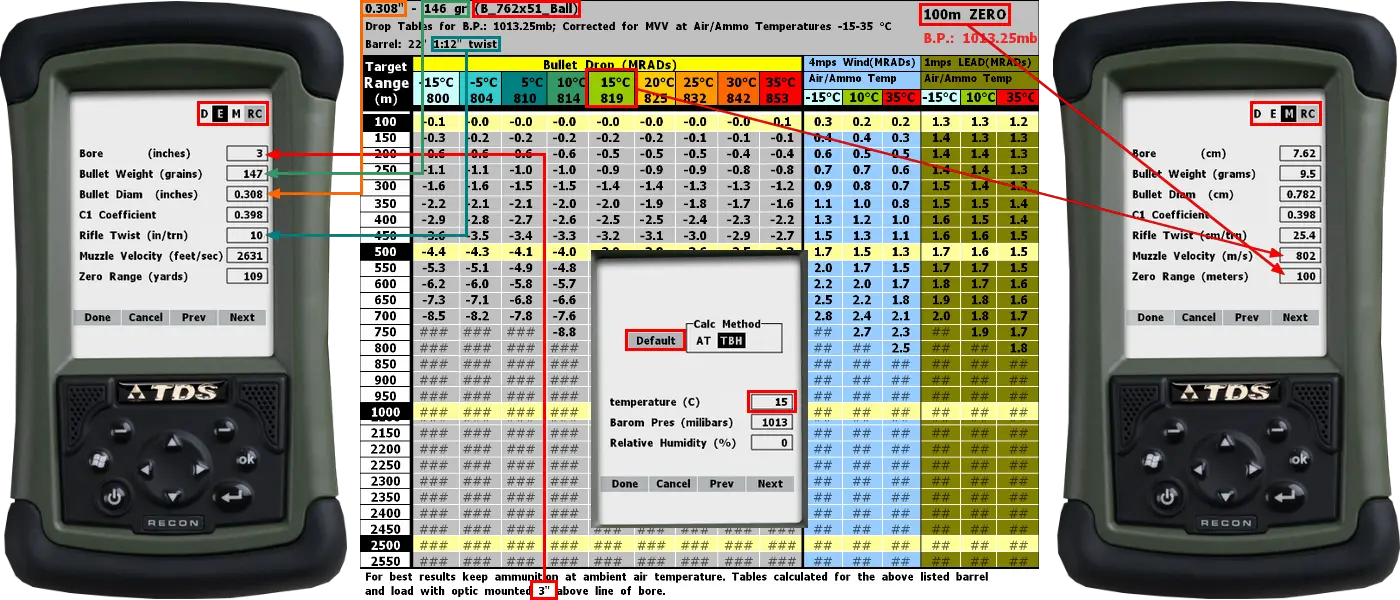](https://wiki.squadalpha.es/uploads/images/gallery/2024-10/atragmx1ab.webp)
- Abre el **AtragMx** y en la columna **Atmsphr**, selecciona **Default** y **Done**.
- Abre el **Gun** y selecciona el 7.62x51mm M80 en la lista de armas (**GunList**).
- Selecciona **E** (unidad en inglés) en la parte superior derecha.
- Abre la columna **Gun**, verifica y actualiza el **Bore** (pulgadas), **Bullet Weight** (granos), **Bullet Diam** (pulgadas), **Rifle Twist** (in/trn) y selecciona **Done**.
- Selecciona **M** (unidad métrica) en la parte superior derecha.
- Abre la columna **Gun**, verifica y actualiza la **Muzzle Velocity** (m/s), la **Zero Range** (metros) y selecciona **Done**.
- Es posible que las **Muzzle Velocities** (Opciones / tabla Muz Vel) necesiten una actualización manual de acuerdo con la tarjeta de rango.
- **AtragMx** está configurado con el coeficiente **C1** de acuerdo con las armas y sus municiones en la GunList.
- Más información sobre **C1**:
- Ejemplo con **Add New Gun** en **GunList**.
- Verifica que Elev = 0 con **ZR = TR** (si no, abre la columna **Gun** y selecciona **Done**).
- Opcionalmente, guarda el **Gun** y selecciona **Done** en la **GunList**.
##### En posición
- Actualiza la columna **Atmsphr** y selecciona **Done**. Requisito: **Kestrel 4500**.
- Verifica la nueva **Muzzle Velocity** en la columna **Gun**.
- Actualiza la columna **Target** y selecciona **Done**. Requisitos: **Wind arrow, Protractor, Map Tools**. Para herramientas avanzadas: **ACE3 Equipment**.
- **Latitud**: ACE3 Github o Consola de Depuración Extendida del Editor de Eden: Ver: ace\_common\_maplatitude.
- **Dir of Fire** (grados desde el N): El valor se da como la dirección del eje del cañón desde el norte verdadero. \[Horus manual p.14\]
- **Velocidad del viento** (m/s): Se pueden ingresar dos valores de velocidad del viento (bajo y alto) en la pantalla del objetivo, \[...\] botón Lead/Wind2 en la pantalla. \[Horus manual p.32\]
- El viento tiene en cuenta la ubicación geográfica, la estación, la hora del día, los obstáculos, la altitud y la rugosidad de la superficie: **Wind Profile**.
- **Dirección del viento** (reloj): La dirección del viento se expresa en puntos de reloj. \[...\] El viento siempre se describe en función de de dónde proviene. \[Horus manual p.16\]
- **Ángulo de inclinación**: El campo de grados está marcado con una “d” y el campo de coseno con una “c”. \[Horus manual p.33\]
- **Velocidad del objetivo**: Target Speed Assist \[Horus manual p.21\]
- **Rango del objetivo** (metros): Límites de parámetros, valores mínimos y máximos: 25 - 3700 metros. \[Horus manual p.17\]
- Aplica elevaciones verticales (teclas **Page Up** y **Page Down** como predeterminadas) y horizontales (teclas **Left Ctrl** + **Page Up** y **Page Down** como predeterminadas) al visor.
- Mantén la respiración (**Left Shift** como predeterminado) y dispara.
#### Ejemplo con la herramienta de ajuste
- Este proceso se llama “Truing Drop”, o simplemente “Truing”. Implica tomar 2 o 3 puntos de datos de vuelo reales (encontrar la caída de la bala en 2 o 3 lugares a lo largo de su vuelo) y alimentarlos en los parámetros de cálculo. \[Horus manual p.23\]
- La función Truing Drop se abre desde la pantalla principal de ATrag seleccionando “Options”, y luego seleccionando “Truing Drop” del menú que aparece. \[Horus manual p.23\]
- Con C1, también puedes insertar el nuevo BC en la tabla C1 (con el valor de rango del objetivo), o puedes reemplazar la tabla C1 con los siguientes valores:
- Primera entrada: Zero Range, C1 original.
- Segunda entrada: rango al 75% de la distancia entre el inicio transónico y el inicio subsónico, con C1 original.
- Tercera entrada: rango de 200 (y/m) más allá del inicio subsónico, con el C1 calculado nuevo. \[Horus manual p.24\]
- Ejemplo básico con munición 7.62x51mm y coeficiente balístico G7:
- Abre el AtragMx y en la columna Atmsphr, selecciona Default y Done.
- Abre Gun un perfil personalizado en la GunList.
- Más información sobre el perfil personalizado: Ejemplo con Add New Gun en GunList.
- Verifica que Elev = 0 con ZR = TR (si no, abre la columna Gun y selecciona Done).
- Abre el Truing Drop en el menú de Options.
- Agrega el Target Range actual en la columna SUPER y selecciona Calc.
- Agrega el mismo Target Range en la columna SUB y selecciona Calc.
- Aplica la elevación del visor actual en el campo Drop y selecciona Calc.
- Acepta el nuevo C1, se actualizarán la columna Gun y Elev.
- La Tabla de Interpolación de Coeficiente Balístico C1 vs. Distancia (Opciones / Tabla de Coeficientes de Arrastre) se actualizará.
- Opcionalmente, guarda el Gun y selecciona Done en la GunList.
[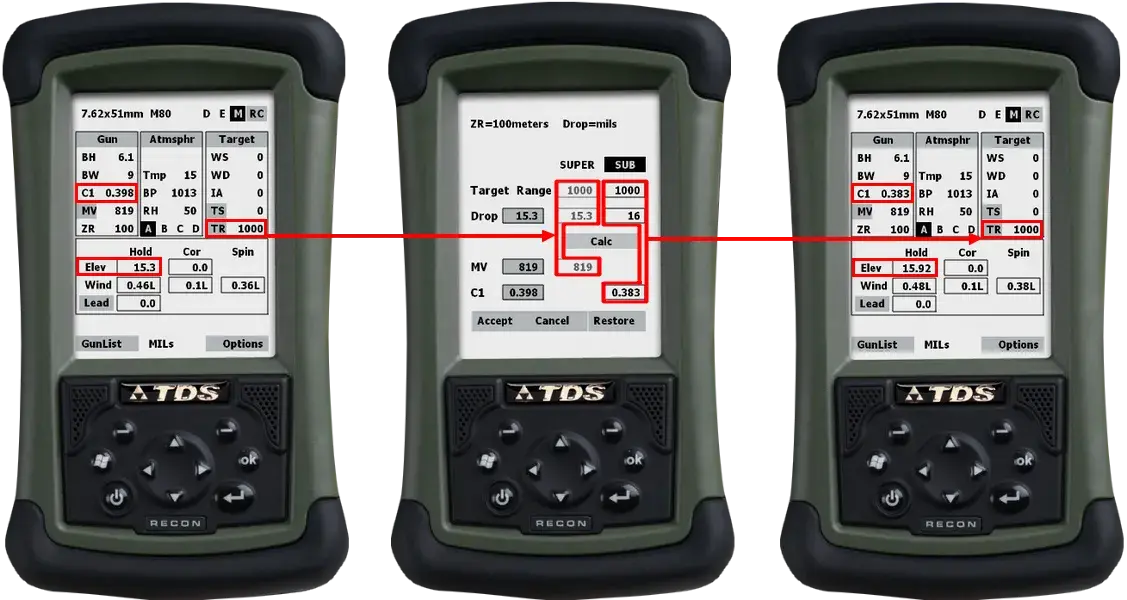](https://wiki.squadalpha.es/uploads/images/gallery/2024-10/atragmx2.webp)
- Si se aplica un nuevo **Target Range** en la columna **Target**, el coeficiente balístico **C1** y la elevación **Elev** serán recalculados.
[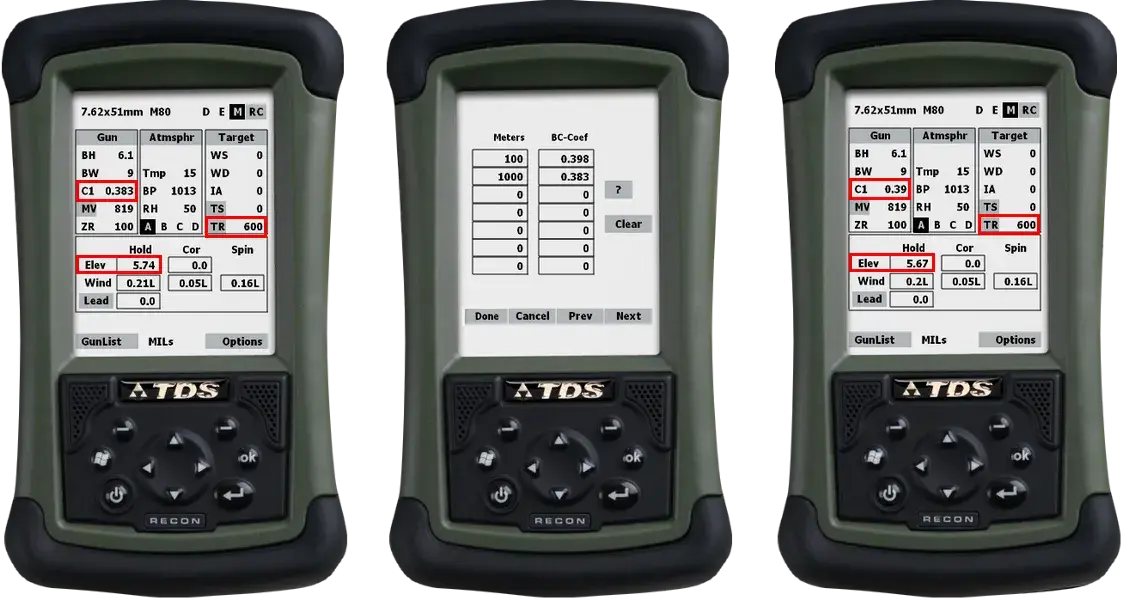](https://wiki.squadalpha.es/uploads/images/gallery/2024-10/atragmx31.webp)
[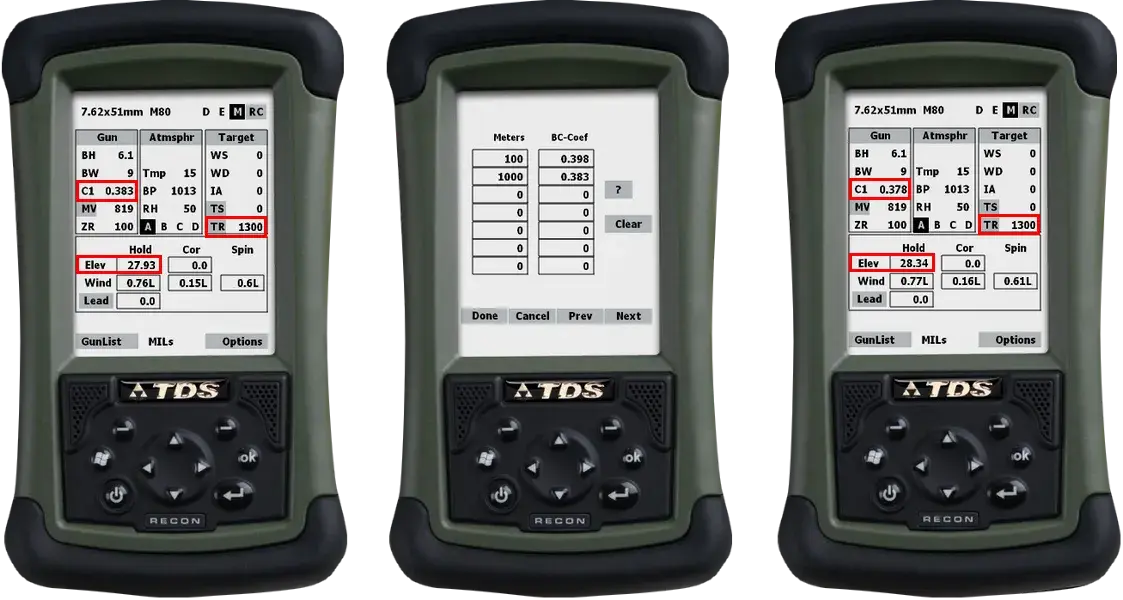](https://wiki.squadalpha.es/uploads/images/gallery/2024-10/atragmx31a.webp)
#### Ejemplo con distancia de cero sobrescrita
- La distancia de cero por defecto puede ser sobrescrita con las **Opciones del Visor**, el **Framework del Visor** o el **Sistema de Configuración de CBA**.
- En este caso, la **Tarjeta de Rango** se actualizará, NO el **AtragMx**.
1. Abre el **AtragMx** y en la columna **Atmsphr**, selecciona **Default** y **Done**.
2. Abre la columna **Gun**, verifica y actualiza la **Zero Range** y selecciona **Done**.
3. Verifica que **Elev = 0** con **ZR = TR** (si no, abre la columna **Gun** y selecciona **Done**).
4. Opcionalmente, guarda el **Gun** y selecciona **Done** en la **GunList**.
[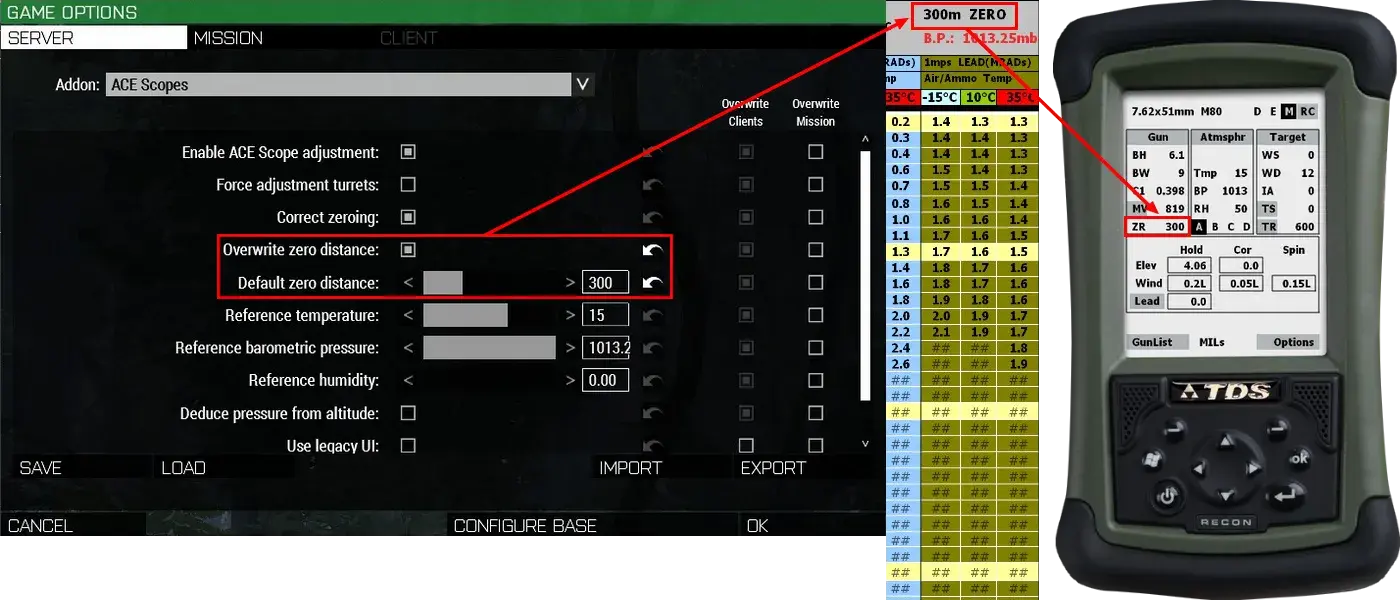](https://wiki.squadalpha.es/uploads/images/gallery/2024-10/atragmx41.webp)
#### Ejemplo con Agregar Nueva Arma en la GunList
1. Abre la **Tarjeta de Rango** y verifica la munición: **Nombre de Clase de Bala**, **diámetro de la bala**, **peso de la bala**, **twist del rifle**, **velocidades de salida**, **distancia de cero** y **altura de cañón**.
2. Abre el **AtragMx** y en la columna **Atmsphr**, selecciona **Default** y **Done**.
3. Selecciona **Add New Gun** en la **GunList**.
4. Agrega un **Nombre de Nueva Arma** y selecciona **Open Gun**.
5. Selecciona **E** (unidad inglesa) en la esquina superior derecha.
6. Abre la columna **Gun**, verifica y actualiza el **Bore** (pulgadas), **Peso de la Bala** (granos), **Diámetro de la Bala** (pulgadas), **Twist del Rifle** (in/trn) y selecciona **Done**.
7. Selecciona **M** (unidad métrica) en la esquina superior derecha.
8. Abre la columna **Gun**, verifica y actualiza la **Zero Range** (metros) y selecciona **Done**.
9. Abre la **Tabla de Velocidad de Salida** en el menú de **Options** o haz clic en **MV** en la columna **Gun**.
10. Edita manualmente la **Tabla de Velocidad de Salida** de acuerdo con la **Tarjeta de Rango** y selecciona **Done**.
11. El coeficiente **C1** de la bala se puede encontrar con el **Visor de Configuración del Editor de Eden**:
- `configfile » “CfgAmmo” » “Nombre de Clase de Bala” » “ACE_ballisticCoefficients”`
- `configfile » “CfgAmmo” » “Nombre de Clase de Bala” » “ACE_dragModel”`
12. El **AtragMx** acepta solo el coeficiente balístico **G1**. El coeficiente balístico **G7** se puede convertir, por ejemplo, con los **Calculadores de Balística JBM** en línea.
13. Verifica que **Elev = 0** con **ZR = TR** (si no, abre la columna **Gun** y selecciona **Done**).
14. Opcionalmente, guarda el **Gun** y selecciona **Done** en la **GunList**.
**Nota**: El coeficiente balístico se puede calcular utilizando la misión **360 Degree Training Course** como cronógrafo a diferentes distancias y **Calculadores de Balística JBM** o cualquier otro software de balística a tu conveniencia, o utilizando la herramienta de ajuste **Truing Tool** del **AtragMx**.
**Ejemplo de conversión directa con .408 Cheytac 305 grains, G7 BC 0.279 a 2000 metros, condiciones ICAO (15°C, 1013.25 hPa, 0%)**:
[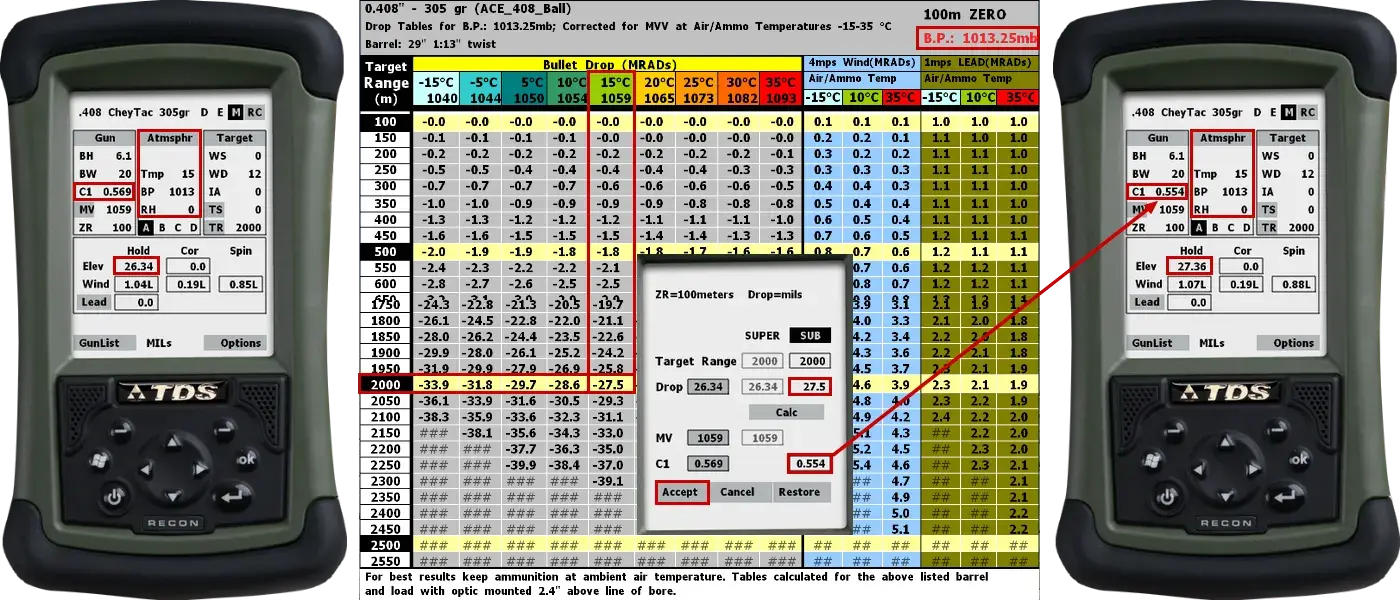](https://wiki.squadalpha.es/uploads/images/gallery/2024-10/atragmx5.webp)
#### Conectando AtragMx con Vector 21 y DAGR
- **Requisitos**: Vector y DAGR.
- Abre el **menú de interacción personal** presionando **Ctrl + ⊞ Win**.
- Selecciona **Equipment**.
- Selecciona **Configure DAGR** y **CONNECT TO (DOWN y HELP/SEL)** **Vector 21 (HELP/SEL)**.
- Equipa y utiliza el **Vector** (la tecla **B** por defecto).
- Verifica la **distancia de pendiente** y el **azimut** del objetivo (mantén presionadas ambas teclas **R** y **Tab** por defecto).
- Abre el **AtragMx** debidamente configurado previamente según el rifle y la munición actuales.
- Abre la columna **Target**: **Dir of Fire** (grados desde el norte), **Inclination Angle** y **Target Range** (metros) actualizados con los valores del **Vector**.
#### Agregando Presets de AtragMx
Framework de AtragMx
1. **Valor del Ángulo Base del Visor**:
- Abre el **AtragMx** y en la columna **Atmsphr**, selecciona **Default** y **Done**.
- Abre la columna **Gun** del perfil personalizado (con un ángulo base de visor arbitrario) en la **GunList**.
- Verifica el valor de **Elev** con **ZR = TR**.
- Abre la columna **Gun** y selecciona **Done**.
- Ejecuta `copyToClipboard Str(ace_atragmx_workingMemory select 3); [LOCAL EXEC]` con la **Consola de Depuración Extendida** del **Editor de Eden**.
- Pega el nuevo valor en el **preset**.
- Después de la nueva prueba, verifica que **Elev = 0** con **ZR = TR**.
#### Restableciendo la GunList de AtragMx
- Abre la **Consola de Depuración Extendida** del **Editor de Eden**.
- Ejecuta `call ace_atragmx_fnc_clear_user_data` o `call ace_atragmx_fnc_initGunList [LOCAL EXEC]`. (Puede que sea necesario **reiniciar**).
- La **GunList** original de **ACE3** se restaurará (todas las entradas de **Add New Gun** se eliminarán).
#### Ejemplo con AtragMx y balística por defecto (M14, 7.62mm 20Rnd Mag)
**ACE3** tiene dos balísticas externas: la balística por defecto (habilitada por defecto) y la Balística Avanzada (debe ser habilitada). La balística por defecto de **ACE3** no toma en cuenta las condiciones atmosféricas (excepto el viento), la temperatura de la pólvora, el giro del rifle y los efectos de la Tierra. Para el **AtragMx**, se necesitarán los siguientes parámetros en la columna **Gun**: **Bore**, **C1 Coefficient**, **Muzzle Velocity** y **Zero Range**. En la columna **Target**, **Latitude** y **Dir of Fire** son inútiles. La columna **Atmsphr** no debe ser actualizada.
##### Inicio de la misión:
- Abre la **Range Card** y verifica la munición: **bullet Class Name**, **muzzle velocity**, **zeroed distance** y **bore height**.
[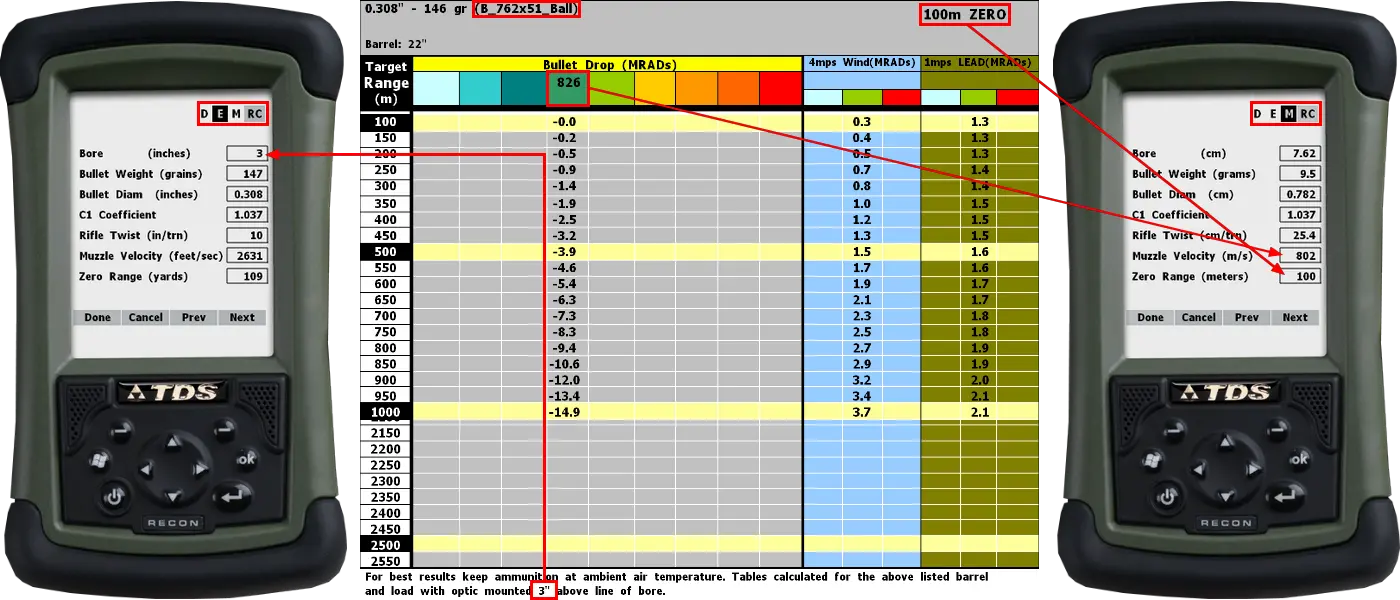](https://wiki.squadalpha.es/uploads/images/gallery/2024-10/atragmx1db.webp)
- Abre el **AtragMx** y en la columna **Atmsphr**, selecciona **Default** y **Done**.
- Selecciona **E** (unidad inglesa) en la parte superior derecha.
- Abre la columna **Gun**, verifica y actualiza el **Bore** (en pulgadas) y selecciona **Done**.
- Selecciona **M** (unidad métrica) en la parte superior derecha.
- Abre la columna **Gun**, verifica y actualiza la **Muzzle Velocity** (m/s), el **Zero Range** (metros) y selecciona **Done**.
- El coeficiente **C1** de la bala se calcula como `airFriction x -1000`.
- El valor de **airFriction** se puede encontrar usando el **Visor de Configuración del Editor de Eden**:
- `configfile » “CfgAmmo” » “bullet Class Name” » “airFriction”`.
- El **AtragMx** está configurado con el coeficiente **C1** de acuerdo con las armas vanilla y sus municiones en la **GunList**.
- No se toman en cuenta el **spin drift** y los **efectos de la Tierra**; se puede deshabilitar **Options / Show Coriolis**.
- Verifica que **Elev = 0** con **ZR = TR** (si no, abre la columna **Gun** y selecciona **Done**).
- Opcionalmente, guarda el **Gun** y selecciona **Done** en la **GunList**.
##### En posición:
1. **No actualices la columna Atmsphr**. La balística por defecto no toma en cuenta la temperatura, presión y humedad.
2. **Actualiza la columna Target** y selecciona **Done**. Requisitos:
- **Herramientas**: Wind arrow, Protractor, Map Tools. Para herramientas avanzadas: ACE3 Equipment.
3. **Valores de viento (m/s)**:
- Puedes ingresar dos valores de velocidad del viento (bajo y alto) en la pantalla del objetivo. Utiliza el botón **Lead/Wind2** en la pantalla. (Ver manual Horus, p.32).
- El viento tiene en cuenta la ubicación geográfica, la temporada, la hora del día y los obstáculos.
4. **Dirección del Viento (clock)**:
- La dirección del viento se expresa en puntos de reloj. Siempre se describe en función de hacia dónde viene. (Ver manual Horus, p.16).
5. **Ángulo de Inclinación**:
- El campo de grados está marcado con una "d" y el campo del coseno con una "c". (Ver manual Horus, p.33).
6. **Velocidad del Objetivo**:
- Asistencia para la velocidad del objetivo. (Ver manual Horus, p.21).
7. **Rango del Objetivo (metros)**:
- Límites de parámetros: valores mínimos y máximos de 25 a 3700 metros. (Ver manual Horus, p.17).
8. **Aplica elevaciones**:
- Aplica elevaciones verticales (teclas Page Up y Page Down como predeterminadas).
- Aplica elevaciones horizontales (Ctrl izquierdo + Page Up y Page Down como predeterminadas).
9. **Sostener el Aliento**:
- Usa **Shift Izquierdo** como predeterminado para sostener el aliento.
10. **Disparar**:
- Usa el **Botón del Mouse Primario** como predeterminado para disparar.
# Kestrel 4500
[](https://wiki.squadalpha.es/uploads/images/gallery/2024-09/logotipo-6-at-4x.png)
## Introducción
El **Kestrel 4500 Pocket Weather Tracker** es un dispositivo de medición ambiental que funciona como una mini estación meteorológica. Aquí tienes una lista de sus funciones principales:
1. **Heading**: Mide la dirección en la que se dirige el usuario.
2. **Wind Direction**: Proporciona la dirección del viento, esencial para la navegación y el tiro de precisión.
3. **Crosswind**: Indica la fuerza del viento que sopla de lado, útil para ajustar el tiro en condiciones de viento cruzado.
4. **Headwind**: Mide la fuerza del viento de frente, que afecta la trayectoria de los proyectiles.
5. **Altitude**: Mide la altitud sobre el nivel del mar, importante para calcular la balística.
6. **Barometric Pressure**: Proporciona la presión barométrica, un factor clave en el cálculo de la balística.
7. **Wet Bulb Temperature**: Indica la temperatura del bulbo húmedo, que es útil para determinar el potencial de enfriamiento y la humedad.
8. **Relative Humidity (%)**: Mide la humedad relativa en porcentaje, un factor que afecta el rendimiento de la munición.
9. **Dewpoint**: Proporciona la temperatura a la que el aire se satura de humedad, lo que ayuda a entender las condiciones atmosféricas.
10. **Density Altitude**: Indica la altitud de densidad, que es crucial para el cálculo de la balística, especialmente en altitudes elevadas.
11. **Wind Chill**: Mide la sensación térmica, que puede afectar la comodidad del tirador.
12. **Temperature (°C)**: Proporciona la temperatura ambiente en grados Celsius.
13. **Time and Date**: Mantiene un registro de la hora y la fecha, útil para el registro de datos y la planificación de misiones.
14. **Minimum, Maximum, and Average Values**: Registra los valores mínimos, máximos y promedios de las variables medidas, permitiendo una mejor comprensión de las condiciones ambientales durante el tiempo de operación.
Este dispositivo es extremadamente valioso para tiradores y operadores militares, ya que permite un cálculo más preciso de los ajustes de tiro y ayuda a adaptarse a las condiciones ambientales cambiantes.
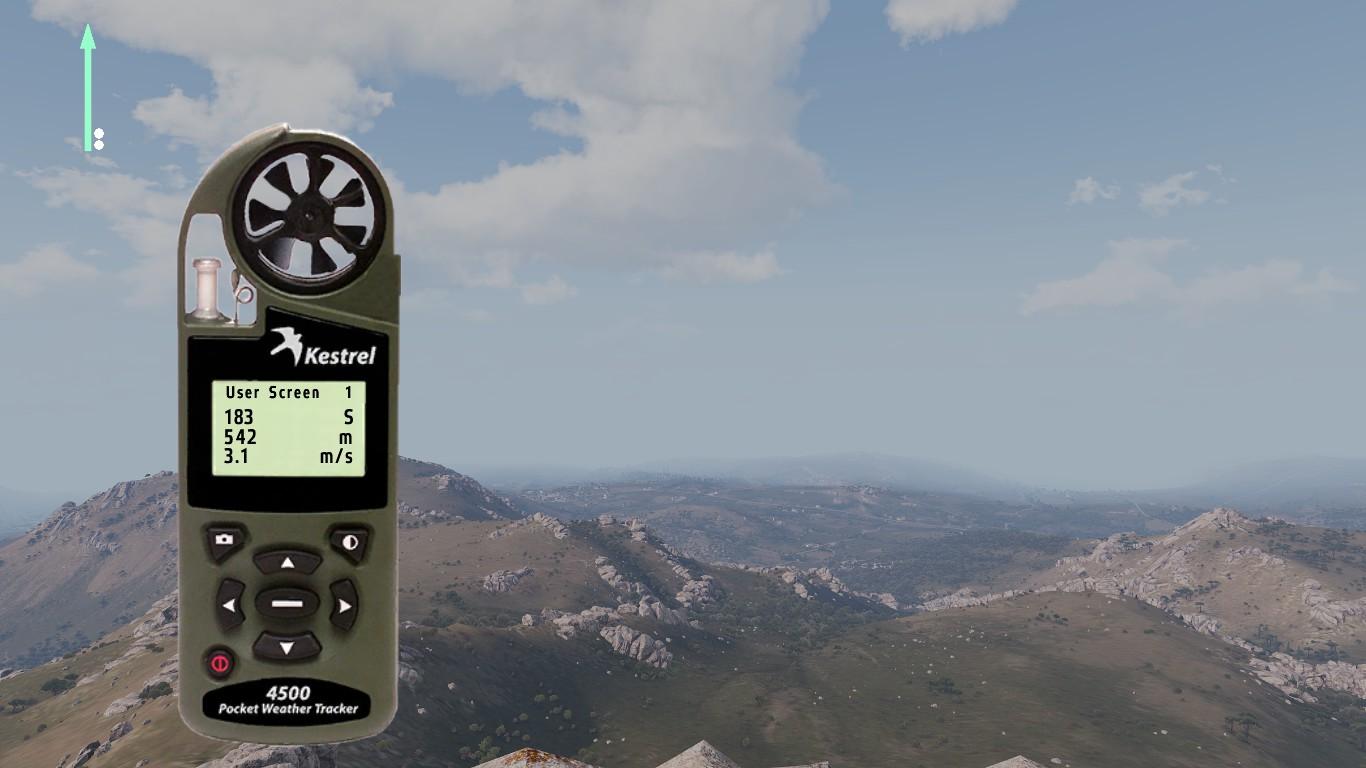
### Uso del Kestrel 4500 en Arma 3
1. **Equipar el Kestrel**:
- Abre el menú de interacción personal (usualmente la tecla `Ctrl + Win`).
- Selecciona la opción de equipo y equipa el Kestrel 4500.
2. **Acceso al Kestrel**:
- Una vez equipado, puedes acceder a él presionando la tecla designada (puede variar según la configuración de controles).
- `OPTIONS` / `CONTROLS` / `CONFIGURE ADDONS` / `ACE3 Equipment`
3. **Lectura de datos**:
- El Kestrel mostrará varios datos meteorológicos, como:
- **Temperatura**: importante para ajustar la balística.
- **Humedad relativa**: afecta la resistencia del aire y el rendimiento de la munición.
- **Presión barométrica**: clave para cálculos de altitud.
- **Viento**: dirección y velocidad, que son cruciales para hacer correcciones de tiro.
4. **Ajustes y cálculos**:
- Usa la información del Kestrel para hacer ajustes en tu punto de mira. Por ejemplo:
- Si el viento sopla en dirección opuesta a tu tiro, puedes necesitar corregir el tiro hacia la dirección del viento.
- Si la temperatura es más alta o más baja de lo esperado, ajusta tu cálculo de balística en consecuencia.
5. **Registro de datos**:
- Mantén un registro de los datos del Kestrel durante la misión, especialmente si estás utilizando el ATragMX para cálculos balísticos avanzados.
6. **Integración con otros dispositivos**:
- Si estás utilizando otros dispositivos, como el Vector 21 o ATragMX, asegúrate de que los datos del Kestrel se integren en tus cálculos para un mayor nivel de precisión.
[](https://wiki.squadalpha.es/uploads/images/gallery/2024-10/1078577824-preview-38.jpg)
###
### Cálculo de Headwing y Crosswing
Una de las funciones que dispone el Kestrel es el calculo del viento de cara o cola y el viento cruzado:
Resumiéndolo, el viento cruzado y el viento de cara/cola son la descomposición del vector de viento con respecto a nuestro objetivo.a = Azimut objetivo - Azimut vientoCrosswing = sen a \* vector de vientoHeadwing =cos a \* vector de viento
#### 1º Fijar el azimut del objetivo:
Para ello nos ponemos mirando al objetivo y seleccionamos o la pantalla de crosswing o de headwing en el kestrel usando las flechas.
[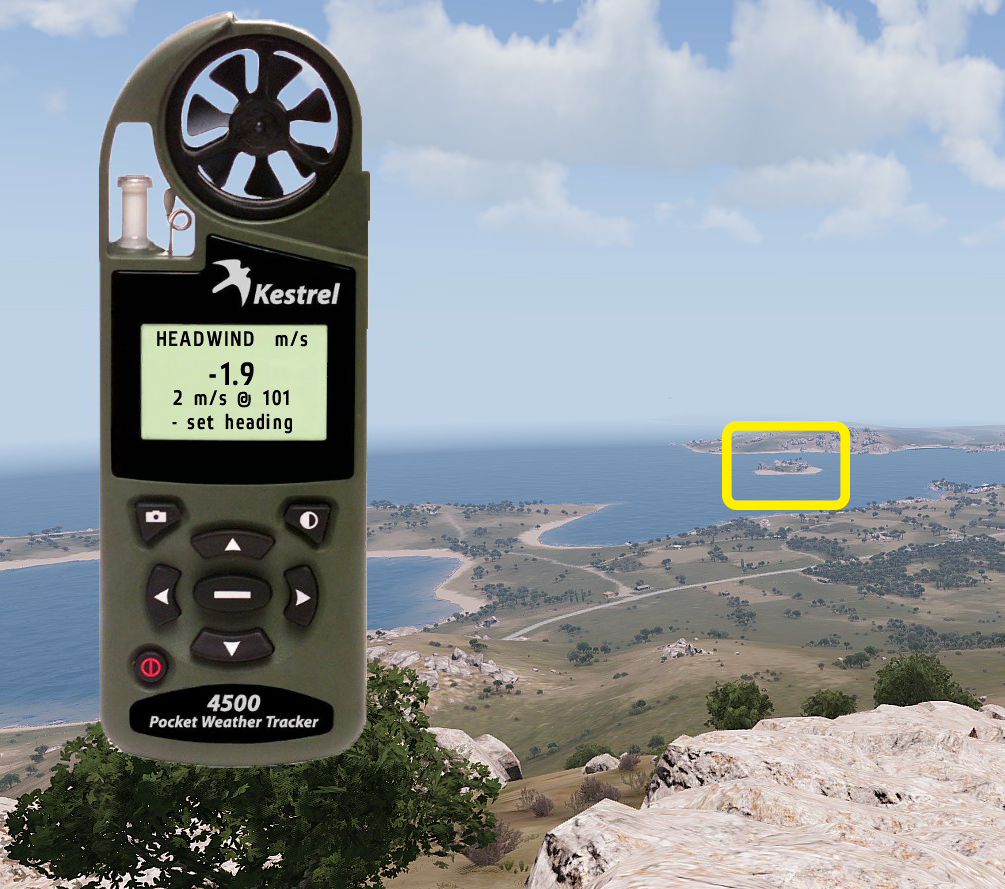](https://wiki.squadalpha.es/uploads/images/gallery/2025-05/kestrelf1.png)
De aquí tenemos disponemos de 2 opciones:
##### 1A- Ajuste Auto
Dándole click al botón central pasaremos entre las distintas pantallas, en esta opción nos cogerá automáticamente el azimut al que estemos mirando, tras la pantalla de heading set, el azimut al objetivo estará ya configurado.
##### [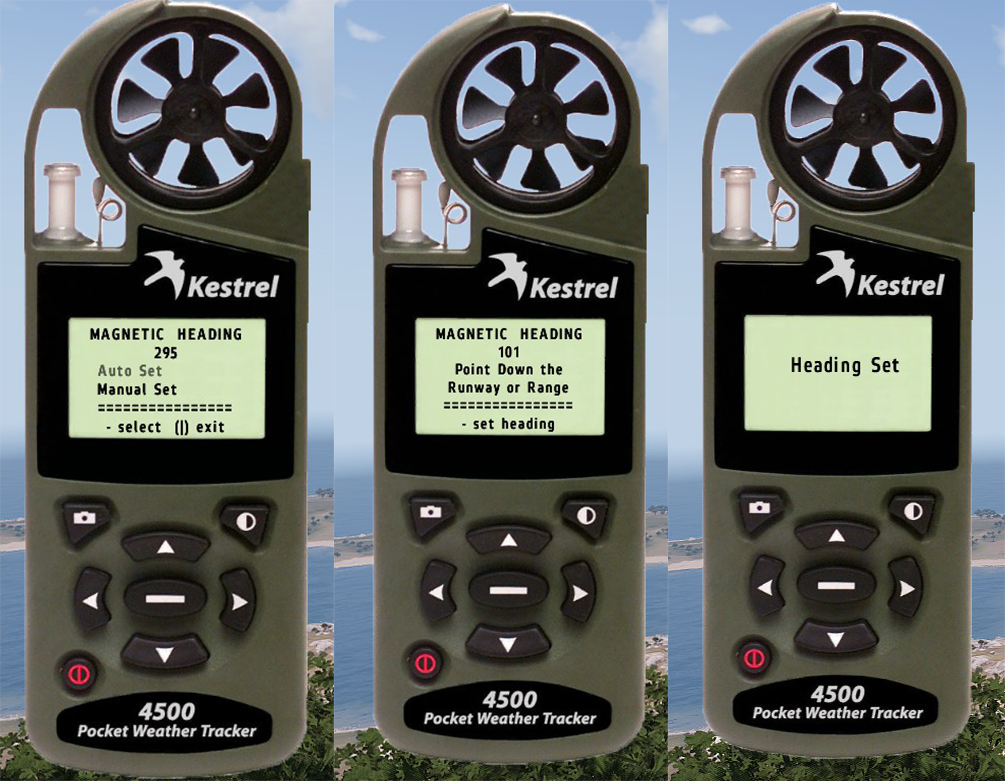](https://wiki.squadalpha.es/uploads/images/gallery/2025-05/kestrelf2.png)1B-Ajuste Manual
Con este ajuste en vez de usar la brújula del kestrel podremos ponerle el azimut con los botones de izquierda y derecha para ajustarlo sin tener que estar mirando al objetivo
[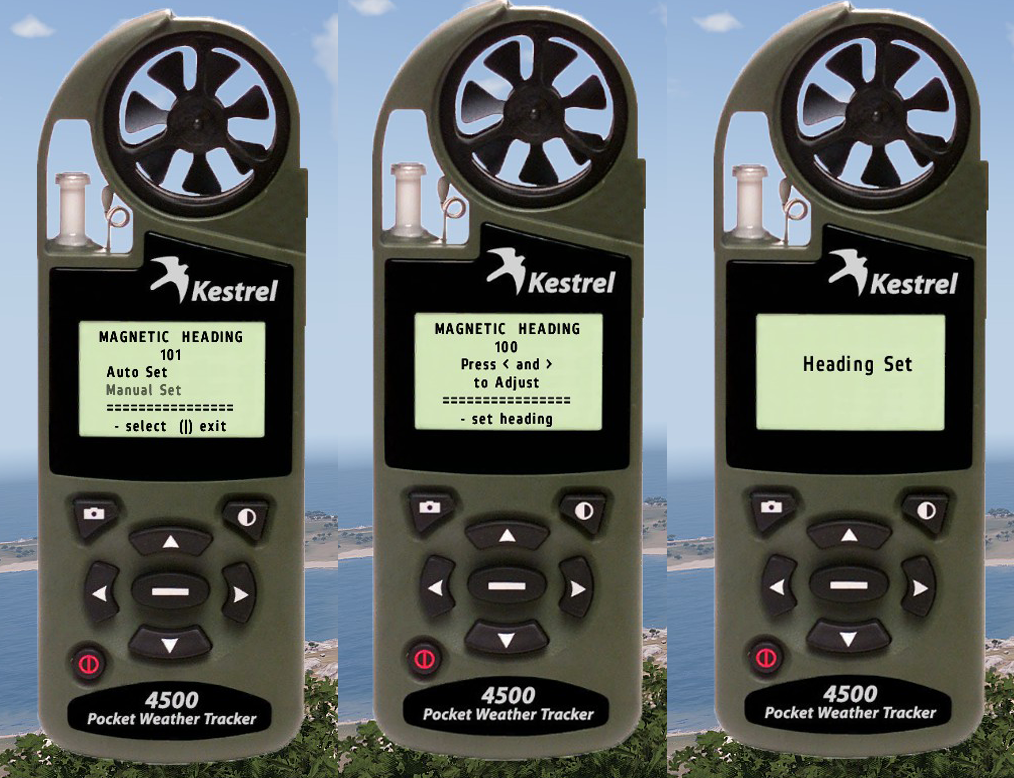](https://wiki.squadalpha.es/uploads/images/gallery/2025-05/kestrelf3.png)
#### 2 Alinearse al vector de viento y conseguirheadwing ycrosswing
Ahora tenemos que encararnos a la dirección de viento para conseguir su valor de incidencia en nuestra posición, para ello nos podemos ayudar con el vector de viento de arma 3 (combinación por defecto: "control + K "). Una vez estamos encarados en la pantalla de headwing veremos en grande el valor de headwing y lo equivalente en la pantalla de crosswing
[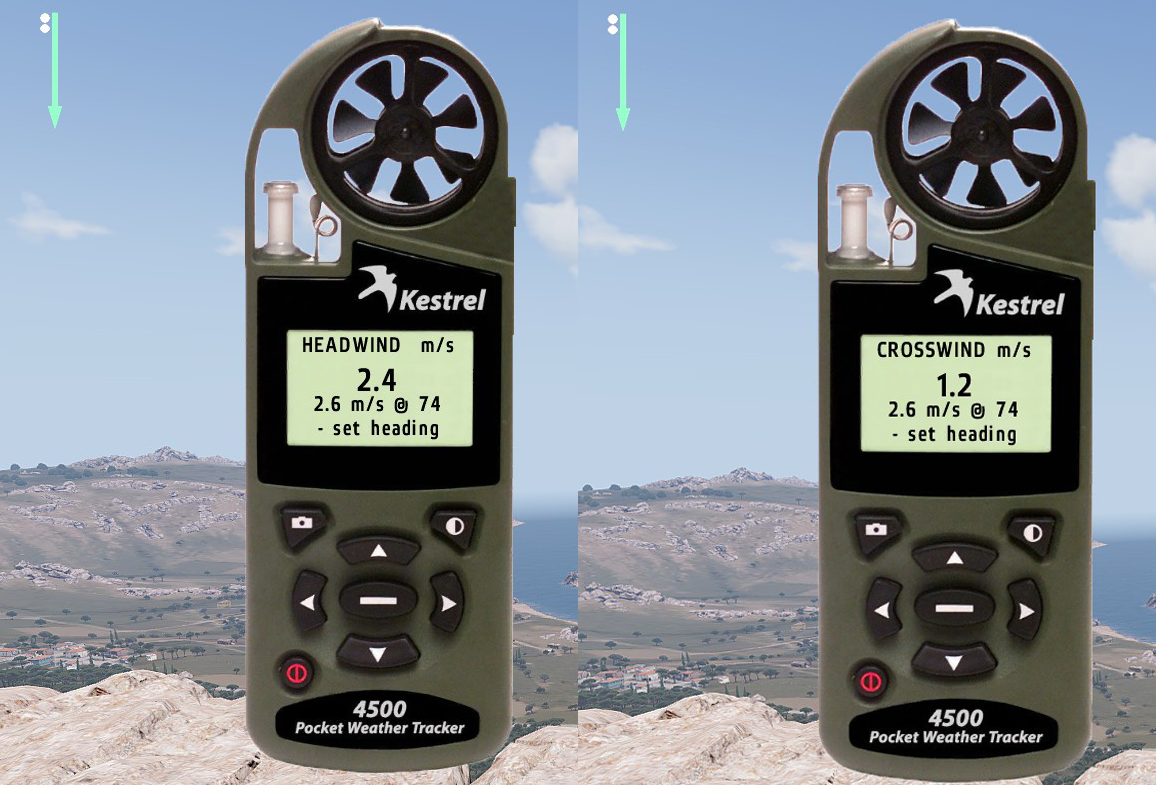](https://wiki.squadalpha.es/uploads/images/gallery/2025-05/kestrelf5.png)
# Manual de pilotaje de helicópteros
[](https://wiki.squadalpha.es/uploads/images/gallery/2024-09/logotipo-6-at-4x.png)
Este manual es un complemento a los cursos de CIPT y CIPC.
Aquí veremos los conceptos básicos y comunes a conocer por todo piloto de helicóptero, ya sea para misiones de transporte, reconocimiento o ataque.
## Introducción
Este manual, a pesar de que toca temas más generales, está enfocado y simplificado para su uso en el ARMA3. En concreto, al ala rotatoria (helicópteros) que es lo que se va a usar para el transporte debido al tamaño de los mapas.
El ARMA siempre ha sido un excelente simulador de infantería, pero respecto a la simulación de vuelo está realmente limitado. En general, las físicas están muy simplificadas y hasta ahora los instrumentos han sido casi testimoniales. Antes no existía el "efecto suelo", no era necesario trimar, la altitud no afectaba a la sustentación, las inercias eran irreales, no sufría de anillos vórtices, etc...
En gran parte, alguno de estos problemas se han visto corregidos con la salida del ARMA3 y sus físicas avanzadas de vuelo (las cuales se deben activar), que implementa algo parecido a lo teníamos en el "Take on Helicopter". Esto no lo convierte en un simulador de helicópteros, y si lo comparamos con el simulador DCS, no le llega ni a la suela de los zapatos. Pero, desde luego, ha mejorado muchísimo lo que antes teníamos en el ARMA2.
Este manual no es tan completo como me gustaría e incluso es posible que encontréis algún que otro error. Os pido disculpas por adelantado. Seguiré trabajando en él y publicaré nuevas versiones. Dicho esto, no basta con leer este manual, durante las clases de instrucción se profundizarán en estos y otros temas. Siendo este un manual tan solo de referencia.
Este manual se compone por varias recopilaciones de manuales de vuelo de simuladores, manuales del ARMA3, Wikipedia e incluso información obtenida de manuales militares. Si deseáis profundizar en el mundo de los helicópteros os recomiendo que no os quedéis en esta escueta guía, y busquéis más información por vuestra cuenta. En la bibliografía podréis ver de donde he sacado yo gran parte de la información.
Espero que os sea de ayuda, y sirva para que os entre el gusanillo de la simulación aérea..
### Conceptos básicos
Un helicóptero es una aeronave que es sustentada y propulsada por uno o más rotores horizontales, cada uno de ellos formado por dos o más palas. Los helicópteros están clasificados
como aeronaves de alas giratorias para distinguirlos de las aeronaves de ala fija, debido a que crean sustentación con palas que rotan alrededor de un eje vertical.
La principal ventaja de los helicópteros viene dada por el rotor, que proporciona sustentación sin necesidad de que la aeronave se desplace, esto permite realizar despegues y aterrizajes verticales sin disponer de pista. Este tipo de sustentación también hace posible que el helicóptero pueda mantenerse volando en una zona de forma mucho más eficiente de la que podría otra aeronave de despegue y aterrizaje verticales, y pudiendo realizar tareas que una aeronave de ala fija no podría.
Comparado con otros tipos de aeronave como el avión, el helicóptero es mucho más complejo, tiene un mayor coste de fabricación, uso y mantenimiento, es relativamente lento, tiene menos autonomía de vuelo y menor capacidad de carga. No obstante, todas estas desventajas se ven compensadas por otras de sus características, como su gran maniobrabilidad y la capacidad de mantenerse estático en el aire, girar sobre sí mismo y despegar y aterrizar verticalmente. Si no se consideran aspectos tales como la posibilidad de repostaje o las limitaciones de carga y de altitud, un helicóptero puede viajar a cualquier lugar y aterrizar en cualquier sitio que tenga la suficiente superficie.
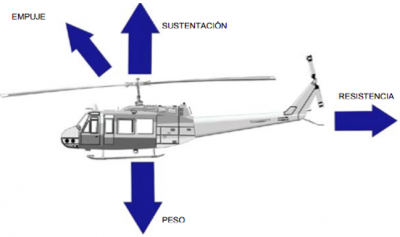
Las cuatro fuerzas que actúan en un helicóptero son el peso, la sustentación, el empuje y la resistencia. Los tres controles principales usados en un helicóptero son, el cíclico para el control direccional, el colectivo para el control de la altura, y los pedales anti-torque para compensar el par motor del rotor principal.
#### Rotor principal
Las palas del rotor tienen una forma aerodinámica similar a las alas de un avión, es decir, curvadas formando una elevación en la parte superior, y lisas o incluso algo cóncavas en la parte inferior (perfil alar). Al girar el rotor, esta forma de las palas, hace que se genere sustentación, la cual eleva al helicóptero. La velocidad del rotor principal es constante, y lo que hace que un helicóptero ascienda o descienda es la variación en el ángulo de ataque que se da a las palas del rotor: a mayor inclinación, mayor sustentación y viceversa.
Una vez en el aire, el helicóptero tiende a dar vueltas sobre su eje vertical en sentido contrario al giro del rotor principal gracias al efecto par motor. Para evitar que esto ocurra, los helicópteros disponen de un rotor más pequeño en un lado de su parte posterior, denominado rotor de cola, dispuesto verticalmente, que compensa con su empuje la tendencia a girar del aparato y lo mantiene en una misma orientación.
Hay helicópteros que no tienen rotor de cola, sino que tienen dos rotores principales dispuestos de forma coaxial, en tándem o entrelazados. En este caso, ambos rotores giran en direcciones opuestas y no se necesita el efecto «antipar» del rotor de cola como en los helicópteros de un solo rotor ya que un rotor cancela el del otro. Otro sistema que hace carecer del rotor de cola es el sistema NOTAR, consiguiendo contrarrestar el efecto par motor mediante una salida de aire a presión en el extremo del botalón de cola.
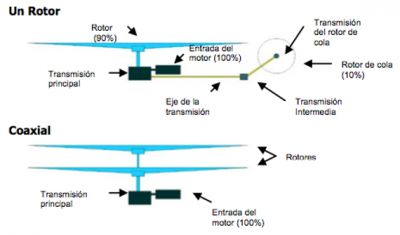
#### Rotor de cola
El rotor de cola, o rotor antipar, es un componente típico en los helicópteros que tienen un único rotor principal que consiste en una hélice montada en el larguero de cola del helicóptero, con un eje de rotación lateral. El empuje que crea está desplazado del centro de gravedad, contrarrestando el par motor creado por el rotor principal, manteniendo el aparato estable en el aire. El paso de las palas del rotor de cola es regulable por el piloto mediante los pedales, esto permite al piloto rotar el helicóptero sobre su eje vertical, proporcionando el control de dirección.
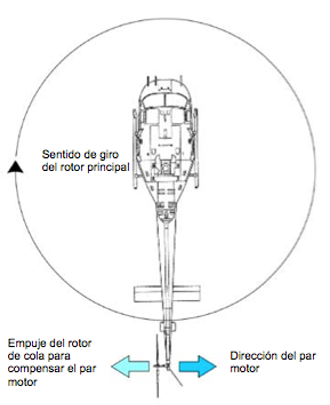
El "talón de Aquiles" del helicóptero es el rotor de cola. La pérdida o fallo en los mandos del rotor de cola, estando el helicóptero en vuelo de traslación y con una velocidad determinada, es una emergencia grave, pero no suele tener un fin trágico, siempre que el piloto siga los procedimientos establecidos para estas situaciones. Por el contrario, si esta pérdida del rotor de cola se produce en vuelo estacionario, las posibilidades de recuperación del aparato se ven disminuidas notablemente.
#### Movimiento
### 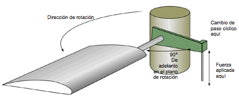
El rotor principal no sólo sirve para mantener el helicóptero en el aire (estacionario), así como para elevarlo o descender, sino también para impulsarlo hacia adelante o hacia atrás, hacia los lados o en cualquier otra dirección. Esto se consigue mediante un mecanismo complejo que hace variar el ángulo de incidencia (inclinación) de las palas del rotor principal dependiendo de su posición.
Imaginemos un rotor, que gira a la derecha con velocidad constante. Si todas las palas tienen el mismo ángulo de incidencia (30° por ejemplo), el helicóptero empieza a subir hasta que se queda en estacionario. Las palas tienen durante todo el recorrido de los 360°, el mismo ángulo y el helicóptero se mantiene en el mismo sitio.
Si hacemos que las palas, únicamente al pasar por el sector 0° a 180° aumenten ligeramente su ángulo de incidencia y luego vuelvan a su inclinación original, el empuje del rotor será mayor en el sector de 0° a 180° y el helicóptero en vez de mantenerse parado, tiende a inclinarse hacia adelante, ya que por efecto giroscópico la resultante aparece aplicada 90° hacia el sentido de rotación produciendo así que el empuje total se realice de manera inclinada pudiendo desplazar en aparato en función del coseno del ángulo del vector de la tracción de las palas del helicóptero. Si las palas aumentan el ángulo de incidencia en el sector de 270° a 90°, el empuje será mayor por la parte trasera y el helicóptero tiende a inclinarse hacia la derecha, al igual que en el caso anterior por efecto giroscópico.
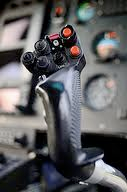
Los helicópteros no varían la velocidad de las palas ni inclinan el eje del rotor para desplazarse. Lo que hacen es variar ligeramente y de forma cíclica el paso (inclinación) de las palas con respecto al que ya tienen todas (el colectivo de las palas). Ese aumento cíclico en un sector, hace que el helicóptero se desplace hacia el lado opuesto. Ahora se entenderá mejor por qué el mando de dirección de un helicóptero se llama cíclico y el mando de “potencia” se llama colectivo.
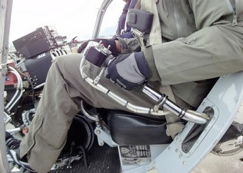
Además de estos controles de vuelo, el helicóptero usa los pedales para girar cuando está en estacionario. Esto se logra aumentando o disminuyendo el paso de las palas del rotor de cola, con lo que se consigue que el rotor de cola tenga más o menos empuje y haga girar al helicóptero hacia un lado u otro.
Una de las principales desventajas de los helicópteros es su poca velocidad máxima (no suelen pasar de 300km/h). Esto se debe a la disimetría de la sustentación, ya que en vuelo traslacional la pala que avanza hacia adelante recibe más aire y la que retrocede, menos.
Los helicópteros también planean, y de hecho es lo que hacen en caso de necesidad para aterrizar en caso de emergencia. Las palas del rotor se sitúan en ángulos muy bajos y el rotor se comporta como una cometa. Durante el descenso, el flujo de aire ascendente hace girar a las palas como si de un molino se tratara, con lo que la velocidad de las palas se aprovecha para obtener sustentación y así disminuir la velocidad de descenso. A este fenómeno se le llama autorrotación. Al llegar cerca del suelo el piloto vuelve a aumentar el paso de las palas las cuales tienen energía aprovechada por el flujo de aire ascendente durante la caída, y se disminuye su velocidad de descenso permitiéndo aterrizar suavemente.
## Instrumentos de cabina
### Instrumentación real
Indicador de actitud (ADI)
También denominado “horizonte artificial”. Indica la orientación relativa del helicóptero respecto al horizonte.
Muestra el rumbo de la aeronave, la desviación de la ruta de vuelo asignada y la posición relativa a una referencia de navegación que puede ser un punto de guiado o punto de viraje, punto fijo, radiofaro, o aeropuerto.
Indica la altitud actual de la aeronave sobre el nivel del mar (ASL). El disco del altímetro tiene dos agujas: Un giro completo de la aguja grande representa 1000metros y un giro de la aguja pequeña son 10.000 metros.
Muestra la altura del helicóptero sobre el nivel del suelo (AGL), hasta un máximo de 300 m AGL. La altura es medida por un pequeño radar que apunta hacia abajo.
El indicador de giro y deslizamiento muestra la condición de deslizamiento del helicóptero, la dirección de giro y la velocidad de giro.
La bola muestra la condición de deslizamiento. El puntero muestra la dirección y la velocidad del giro. Para mantener el vuelo coordinado, el piloto usa el puntero para mantener el rumbo, mientras usa los pedales anti torque para contrarrestar cualquier deslizamiento y mantener la bola centrada. Recuerda, para mantener un vuelo coordinado, "pisa la bola".
Muestra la velocidad de la aeronave respecto al suelo en Km/h. Siempre en el vector principal, es decir, no nos mostrará la velocidad en un desplazamiento lateral.
El Indicador Director de Actitud (ADI), también denominado “horizonte artificial”. Indica la orientación relativa del helicóptero respecto al horizonte. También nos mostrará las fuerzas G ejercidas en la aeronave. Estas pueden ser positivas o negativas.
Indicador de velocidad vertical (VVI) +
Posición del colectivo +
Desplazamiento
El VVI mide el régimen de ascenso y descenso de la aeronave. La velocidad vertical se mide en metros por segundo (m/s).
La barra de la derecha, nos indicará la posición del colectivo.
El punto nos indicará el desplazamiento lateral y las inercias de la aeronave. Este se moverá respecto a una cruz cuyo centro representa el estacionario de la aeronave.
En la parte superior nos muestra el rumbo al que está mirando el morro de la aeronave. La flecha central, indica la dirección del viento respecto al rumbo de la aeronave.
### Otros indicadores en Arma3
**Aeronave y combustible**
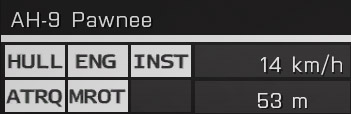
En la parte superior, nos indicará que aeronave estamos pilotando y justo debajo del nombre nos muestra una barra que representa la cantidad de combustible de la que disponemos.
**Daños**
Nos mostrará daños leves y graves en los siguientes sistemas:
- HULL: Integridad estructural de la aeronave. Si se produce un daño grave, esta explotará.
- ENG: Situación de los motores. Un daño leve provocará una pérdida de potencia, pero uno grave los detendrá por completo.
- INST: Instrumentos/aviónica.
- ATRQ: Rotor antitorque. Un daño leve provocará una pérdida de potencia, pero uno grave lo detendrá por completo.
- MROT: Rotor principal. Un daño leve provocará una pérdida de potencia, pero uno grave lo detendrá por completo.
- SLG: Daños en el sistema de eslinga.
**Velocidad y altura**
Aquí también podremos consultar la velocidad respecto al suelo en Km/h y la altitud respecto al suelo en metros.
## Principios de vuelo en helicóptero
Para dominar el arte de volar un helicóptero se necesita tiempo y practicar todo lo posible por tu cuenta. Las secciones siguientes te ayudarán a familiarizarte con los principios básicos, y para que sepas que es lo que debes practicar.
### Despegue
Es algo simple, pero hay que tener varios temas en cuenta.
Consideraciones previas al despegue:
- Asegúrate de que todos los tripulantes están dentro y listos para despegar.
- Mira alrededor del helicóptero y familiarízate con los obstáculos cercanos. árboles, líneas de teléfono, etc
- Ten en cuenta las otras aeronaves. Si se forma parte de un grupo, estos deben despegar en un orden determinado para no interferirse entre ellas. Si estás en una zona de tránsito aéreo, estate atento a aeronaves que puedan estar aterrizando o despegando.
- Debes saber a dónde vas, y por donde vas a ir. Se trazará una ruta antes del despegue. Hacerlo durante el vuelo no es una buena idea. Puedes usar el canal de vehículo para realizar marcas en el mapa que indiquen rutas principales, alternativas y LZs.
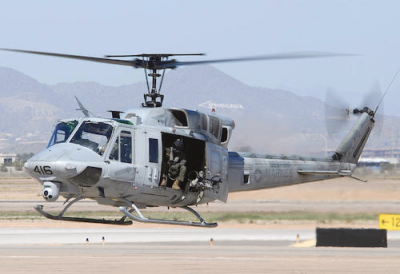
Una vez considerado y analizados los puntos anteriores, basta con aumentar el colectivo para despegarse del suelo. Una vez elevado unos pocos metros comenzaremos la ruta e iremos cogiendo altura, no es necesario elevarse mucho durante el despegue a menos que el terreno u obstáculos lo obliguen.
Si disponemos de Colectivo analógico (algo que recomiendo), debemos encontrar el punto de este en el que el helicóptero empieza a despegarse del suelo. Es algo que no debe sorprendernos cuando ocurra.
A medida que te alejes de la zona de despegue, evalúa el terreno y elige el perfil de vuelo adecuado.
### Aterrizaje
Hay dos aspectos principales involucrados en el aterrizaje, los procedimientos básicos del propio aterrizaje, y las consideraciones que se deben tener al realizar un aterrizaje de combate.
**Principios básicos de aterrizaje**:
- Ten mucho cuidado con tu velocidad vertical. La avería más común es la provocada por un aterrizaje demasiado brusco.
- Puedes aterrizar de forma segura a una velocidad de 30km/h (respecto al suelo) siempre y cuando tu ratio de descenso sea bajo. Puedes hacerlo a mayor velocidad, pero ten en cuenta que el helicóptero correrá más peligro cuanto más rápida sea la aproximación.
- El elegir una LZ lo más llana posible y con los menos obstáculos posibles, simplifica mucho las cosas.
- Si se tiene que aterrizar en una pendiente, se debe hacer de cara a la parte de arriba de la pendiente. Y si hay peligro de deslizamiento, se deberá hacer un vuelo estacionario a ras de suelo.
- Acércate a la LZ de forma que puedas ver los obstáculos que te vas a encontrar. Realizar una aproximación en "gota de agua" facilita esta labor.
- Si el aterrizaje en una zona especialmente pequeña, use su artillero para que le avise de cualquier obstáculo, así como proporcionar orientación sobre cómo debe maniobrar. Si las tropas están ya en el suelo, pueden actuar como guías también.
**Procedimientos de aterrizaje de combate**:
- Decide el tipo de inserción vas a realizar. Aterrizaje, estacionario, en movimiento, etc…
- Minimiza la amenaza enemiga usando una ruta de aproximación adecuada. Elige una ruta a gran altitud o a baja altitud según sea necesario, basado en la amenaza enemiga esperada.
- Realizar supresión con los artilleros de puerta si es posible. Si se trata de una LZ caliente, el artillero de puerta puede ser un medio eficaz para suprimir la amenaza enemiga el tiempo necesario para que las tropas desembarcadas tomen posiciones.
- Realiza una aproximación rápida con una toma lenta. Es una maniobra complicada y hay que saber como perder velocidad rápidamente sin ganar altitud.
- Cuando se esté en la posición de desembarcar indicarlo a los pasajeros. Por ejemplo, con un "GO GO GO".
- Prestar atención a la confirmación de desembarco de las tropas. Se debe perder el menor tiempo posible, pero no es plan de tener que repetir el aterrizaje porque no les ha dado tiempo a bajarse.
- Una vez realizada la entrega, despega, aléjate rápidamente y atiende tu siguiente tarea.
### Perfil de vuelo
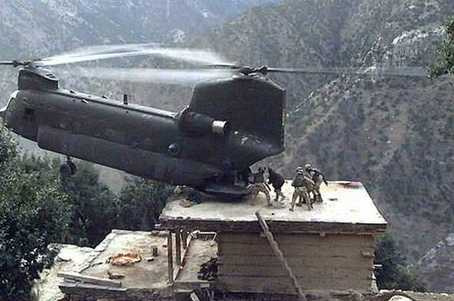
Volar un helicóptero obliga al piloto a tomar ciertos riesgos calculados con el fin de cumplir mejor su misión. Uno de ellos es la altura. No existe una altura optima para todas las situaciones, es algo que se estudiará en función de la misión, el terreno, el enemigo, etc.. , y en base a los riesgos/beneficios de esta. Un buen piloto debe estar familiarizado con las ventajas y desventajas involucradas para, de esa forma, poder tomar la decisión correcta cuando llegue el momento.
#### PERFIL ALTO (Gran altitud)
**Pros**:
- Se es menos vulnerable al armamento no guiado.
- Se incrementa la capacidad de observación.
- No hay posibilidad de colisionar con el terreno, arboles, lineas de alta tensión u otros obstáculos.
- Mayor posibilidad de llevar a cabo correctamente una autorrotación.
- El enemigo tiene más dificultades para hacerle un seguimiento cuando también están comprometidos con las fuerzas de tierra, ya que les obliga a buscar mucho.
- Facilita los ataques en picado con cartuchería o misiles no guiados.
**Contras**:
- Es más fácil para el enemigo escuchar por que dirección te estas aproximando.
- Eres más visible para el enemigo.
- Puedes ser fijado por más enemigos simultáneamente.
- Eres un objetivo fácil para los sistemas de misiles guiados.
#### PERFIL BAJO (Poca altitud)
**Pros**:
- Se reduce la visibilidad del enemigo.
- Te puedes enmascarar con el terreno, árboles, edificios, etc... Y con ello se reduce la visibilidad y el sonido, incrementando el camuflaje y la sorpresa.
- Se reduce la vulnerabilidad a algunos tipos de sistemas anti-aéreos.
**Contras**:
- Mucho más vulnerable a los misiles no guiados.
- Redices TU capacidad de observación del campo de batalla.
- Se introduce la posibilidad de colisión con el terreno, árboles, líneas de alta tensión u otros obstáculos.
- Pocas probabilidades de sobrevivir a una pérdida de motor por tener poco espacio para autorrotar.
- Se reduce la efectividad de algunos tipos de ataque.
### Ocultación con el terreno y movimiento táctico
Un aspecto importante para la supervivencia del helicóptero está en utilizar el terreno a nuestro favor. Colinas, valles, bosques, edificios... Hay un sinnúmero de características del terreno que pueden utilizarse para ocultar un helicóptero a ojos del enemigo. Los helicópteros de ataque volarán bajo y rápido a menudo, pasando de una posición cubierta a otra para evitar los sistemas antiaéreos enemigos. Cuando llega el momento de enfrentarse al enemigo o explorar las áreas, se pueden usar maniobras como el "PopUp", que veremos más adelante. La tripulación del helicóptero debe ser consciente de lo que hay alrededor del terreno que usa para cubrirse. No es una buena idea cubrirse tras una loma si hay un pelotón enemigo aguardando a su lado.
Es muy importante entender que los helicópteros son muy vulnerables a los sistemas antiaéreos del enemigo. Quien crea que son invencibles máquinas voladoras de muerte y destrucción, no durará mucho en el aire.
El mantener en vuelo un helicóptero en medio de una batalla, sobre todo en TvT, requiere de una gran habilidad, paciencia y coordinación entre los miembros de la tripulación. Los pilotos tipo "Rambo" suelen ser derribados rápidamente.
Por lo general, las tácticas de combate en avión y en helicóptero son completamente distintas. No pilotes un helicóptero como si fuese un avión.
### Vuelo rasante, NOE (nap-of earth)
### 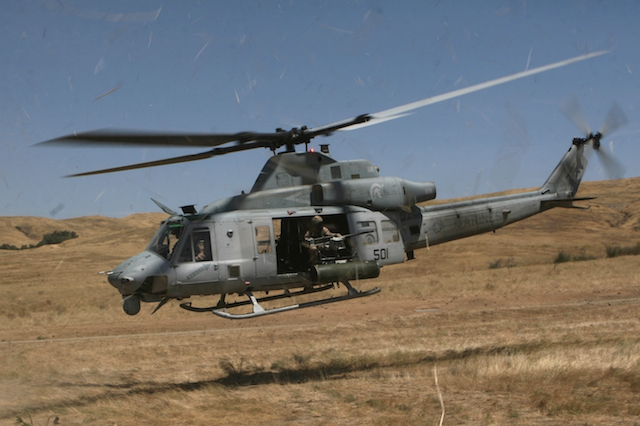
Como se ha comentado antes, la altitud a la que un helicóptero puede volar de forma segura variará dependiendo del terreno. En zonas con muchos árboles y desniveles se puede volar más alto debido a que la orografía del terreno y la vegetación provoca tiempos de exposición muy bajos y un montón de obstáculos para poder realizar un tiro limpio. Mientras que un terreno llano, como el desierto, puede obligar a mantener una menor altitud de vuelo.
El vuelo rasante (NOE), consiste en volar bajo y siguiendo los contornos del terreno.
Independientemente del tipo de terreno, el vuelo raso es una importante técnica a utilizar para evitar al enemigo.
**Pautas a seguir en vuelo NOE**:
- No perder de vista los obstáculos. Los obstáculos más comunes son postes, árboles y líneas eléctricas. Por la noche son especialmente peligrosas las líneas eléctricas, debido al "grano", la claridad y la visión reducida de la visión nocturna.
- Conocer y tener en cuenta el diámetro del rotor principal. Se debe ser capaz de determinar visualmente si el helicóptero cabe o no por donde lo queremos pasar, entre dos árboles por ejemplo.
- Sólo volar tan bajo como sea necesario. El vuelo rasante es espectacular, pero a menudo pone a sus pasajeros en un riesgo innecesario. Vuela a la mínima altura necesaria para lograr el objetivo del vuelo NOE. No es necesario ir "recogiendo margaritas" en todo momento.
## Maniobras de entrenamiento
### Maniobras básicas
**Estacionario**
En esta maniobra el helicóptero se coloca en el aire, a una distancia del suelo de entre 3 y 5 metros (con efecto suelo) o superior (sin efecto suelo). Hay que eliminar toda la deriva rotacional o traslacional, tener en cuenta el viento (rumbo y fuerza) y controlar los posibles obstáculos que haya alrededor. Todos los helicópteros tienen una limitación de techo (altitud máxima) en estacionario. A veces es mejor rodear una montaña que ascender por ella.
**Rotación**
Una vez en estacionario, la rotación implica el cambio de rumbo a través de los pedales, evitando la deriva traslacional con el cíclico. Con viento, el control de altura puede implicar cambios en el colectivo para mantenerla. Para practicar, se puede empezar con 90°, después pasar a 180°, 270° y por último la vuelta completa. Practicar en los dos sentidos.
**Estacionario lateral, marcha atrás y hacia delante**
Partiendo del estacionario, esta maniobra mueve el helicóptero lateralmente (izquierda o derecha), marcha atrás o hacia delante (también llamada rodadura en estacionario) sin cambiar el rumbo, y manteniendo una altura de estacionario (3-5 metros) y una velocidad lenta (<10 km/h).
**Maniobras en circuito**
Maniobras que necesitamos controlar para realizar un circuito VFR (visual) en un aeropuerto.
- **Rodadura**: esta maniobra implica desplazar el helicóptero desde la plataforma o parking hasta punto de espera de pista, entrada y colocación en cabecera de pista o viceversa. Se recomienda una altura de 3 a 5 metros y una velocidad acorde con el dominio en estacionario del aparato.
- **Ascensos y descensos**: hacerlos es fácil, pero hacerlos bien no tanto. En los ascensos solemos perder velocidad y en los descensos ganarla; esto se debería evitar, salvo que lo estemos haciendo a propósito. Lo mismo ocurre con el rumbo y la tasa de descenso o ascenso, que habría que mantener. Todas las variables de vuelo (altura/altitud, velocidad, rumbo) son independientes. Variar una no tiene que afectar a ninguna otra.
- **Vuelo recto y nivelado**: es la maniobra básica del vuelo. Implica mantener estable las tres variables de vuelo: altitud, velocidad y rumbo.
- **Virajes coordinados**: esta maniobra la hacemos en los cambios de rumbo o paso de un tramo a otro de un circuito. Implica dos dificultades. Lo más importante sería mantener la altitud y velocidad mientras cambia el rumbo. Lo siguiente a tener en cuenta sería mantener el ángulo de bancada (inclinación) constante y evitar que el helicóptero no derrape o resbale con respecto a su eje longitudinal.
**Aterrizaje de precisión**
Se trata de aterrizarlo suavemente en el punto exacto en que queremos aterrizar, no dejarlo caer cuando coincide que estamos por encima... Si controlamos el resto de maniobras
básicas, principalmente el estacionario, solo tendríamos que reducir colectivo poco a poco hasta posarse mientras controlamos que la deriva sea nula.
### Maniobras avanzadas
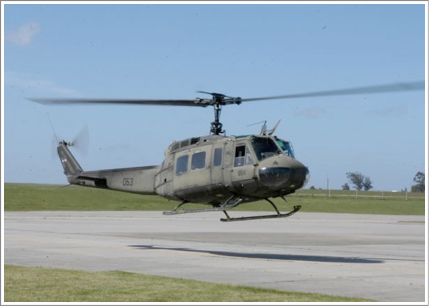
**Virajes bruscos**
Esta maniobra se puede hacer a cualquier altura, pero es muy aconsejable realizarla a 3-10 metros del suelo para comprobar que la altura se mantiene en toda la maniobra. El viraje brusco es el equivalente a un "trompo" con un coche, salvo que ponemos nuestro propio "peralte" inclinando el cíclico para parar el helicóptero mientras gira bruscamente 90º o 180º.
Iniciamos la maniobra en estacionario, rodamos hasta coger unos 30 km/h y nivelamos el helicóptero. Primero, metemos pedal a tope en la dirección del viraje; segundo, en cuanto el helicóptero gire, inclinamos cíclico en la misma dirección del viraje; tercero, aflojamos pedal hasta colocar el helicóptero en el nuevo rumbo; cuarto, centramos cíclico hasta controlar el helicóptero en estacionario. Habrá que controlar el colectivo para mantener una altitud constante. Visto desde arriba, el recorrido del helicóptero NO es una "L", sino una "|". Es decir, mantenemos la misma trayectoria recta hasta hacer un estacionario, solo que en el último tramo (la maniobra en sí misma) giramos y paramos el helicóptero. Probad a realizarlo a distintas velocidades. Pero tened en cuenta, que dependiendo del aparato, os encontrareis con una velocidad máxima a la que podréis girar, o mantener la traslación lateral. Lo bonito de esta maniobra es hacer coincidir la parada del helicóptero con el fin del giro (90º o 180º). Esta maniobra la habéis visto en las películas como previa a un aterrizaje.
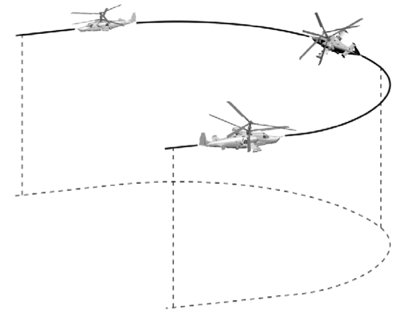
**Circuito en "U"**
Muy típica en todas las exhibiciones con helicópteros. Partimos de estacionario, rodamos (3-10 metros de altura) hasta coger velocidad (>80 km/h) y tiramos del cíclico hacia atrás para que el helicóptero ascienda hasta colocarse verticalmente (o casi). Es muy importante en este ascenso que el helicóptero no rote ni gire; lo podemos comprobar mirando a nuestra izquierda o derecha. Obviamente el helicóptero irá perdiendo velocidad. Antes de que se quede a 0 km/h tenemos que realizar un viraje brusco de 180º que haga que apunte al suelo y empiece a caer. En cuanto coja velocidad debemos recuperar el vuelo recto y nivelado (rodadura inicial) suavemente para repetir la maniobra en sentido contrario al inicial. Si miramos la maniobra desde un lateral el helicóptero dibuja una "U"; vista desde arriba debería dibujar un "|".
A más velocidad, mayor recorrido ascendente, más tiempo de reacción y más seguridad en la maniobra. La principal dificultad en esta maniobra es la falta de situación espacial una vez que ascendemos.
Tácticamente es muy útil como maniobra de evasión. Según nos alejamos del enemigo, soltamos bengalas en el ascenso vertical y, una vez recuperado el vuelo recto (volvemos hacia el enemigo), buscamos objetivos y atacamos.
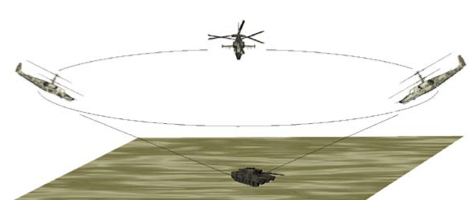
**Orbitaje**
Esta maniobra es una forma especial de combinar vuelo lateral y rotación. El helicóptero va a describir una circunferencia (visto desde arriba), manteniendo altura y velocidad constante y apuntando al mismo punto estático (centro de la circunferencia) durante toda la maniobra. Empezad a practicar a poca velocidad hasta que vaya saliendo y podamos acelerar. Intentad que la circunferencia no se convierta en una espiral; hay que mantener constante la distancia al punto central.
Una variante de esta maniobra es la maniobra de embudo. Se trata de un orbitaje a altas velocidades que implica inclinar hacia abajo el morro del helicóptero (proporcionalmente a la velocidad) para no alejarse, permitiendo así elevarse parcialmente sin dejar de apuntar al suelo. A altas velocidades (si controlamos el vuelo lateral a velocidad y el orbitaje), esta maniobra es muy útil para apuntar a un objetivo, mientras nos alejamos constantemente de su punto de mira.
**Viraje lateral a velocidad**
Si practicamos el estacionario lateral, pero a altas velocidades estaremos haciendo esta maniobra. Partimos del vuelo recto y nivelado, metemos pedal hasta colocarnos perpendicularmente a nuestra trayectoria, mientras con el cíclico mantenemos el helicóptero en línea recta y con el colectivo aseguramos una altura/altitud constante. Aguantamos el tipo lo que podamos, manteniendo constante la velocidad, rumbo, altura/ altitud y trayectoria. Para cerrar la maniobra, metemos pedal contrario y recuperamos vuelo recto y nivelado inicial. Para nota: pasar directamente del vuelo lateral a izquierdas al vuelo lateral a derechas manteniendo la trayectoria. Cualquier pista o carril de rodadura suficientemente largo es perfecto para practicar esta maniobra pues si nos salimos nos vamos a dar cuenta enseguida.
Conviene también practicar de menor a mayor velocidad y a baja altura (3-10 metros) para que la distancia al suelo nos sirva como referencia visual. Si tenéis TrackIr, acostumbraos a mirar en la dirección de la trayectoria, no hacia el rumbo del helicóptero. De esta forma podréis ver el eje del cíclico de forma relativa y no perder de vista hacia dónde se dirige el helicóptero.
Como sucede con los virajes bruscos, hay una velocidad máxima a la que se podrá realizar esta maniobra, y depende de la aerodinámica de la aeronave y de la potencia del rotor trasero.
**Despegues hacia atrás**
Partimos de un estacionario en cabecera de pista de espaldas a esta. Iniciamos rodadura hacia atrás mientras aumentamos la velocidad. Mantenemos altura (3-10 metros) y rumbo (contrario al de pista) constante y realizamos un viraje 180o sin parada. Tenemos que asegurarnos de que tenemos la vía libre y completamente despejada, puesto que no vamos a ver nada y aceleraremos rápidamente sin poder ver nada, para no alargar esta situación de visibilidad nula. Se suele usar en salidas directas desde plataforma o helipuerto, según la combinación de viento/rumbo salida.
**Despegue con máxima aceleración**
Partimos de un estacionario (3-5 metros) en cabecera de pista y empezamos a rodar, salvo que buscamos una aceleración máxima sin variar la altura. Implica una posición de colectivo muy elevada (potencia máxima), mientras forzamos con el cíclico (hacia abajo) al helicóptero a no ascender. A más inclinación, más aceleración, pero menos visibilidad (el morro del helicóptero apunta al suelo) y más posibilidades de romperle la nariz a nuestro helicóptero.
Practicad de más a menos altura (10 metros hasta 3 metros) y de menos a más inclinación. Este despegue está indicado para situaciones en las que es vital que el helicóptero abandone rápidamente la pista o helipuerto y se desaconseja (por razones obvias) para las salidas en formación.
### Maniobras defensivas
**Maniobras bruscas defensivas (Jinking)**
Se realizan maniobras bruscas, repentinas e impredecibles. Esto hace que sea difícil rastrear y fijar un objetivo aéreo. Es más efectivo contra armas no guiadas como ametralladoras, cañones, cohetes...
**Romper (izq/der)**
Se trata de un giro brusco y repentino, de 90 grados o más. Esto se usa a menudo para intentar evadir un sistema de cohetes o misiles, o cuando nos enfrentamos a una ametralladora pesada o una pieza de artillería antiaérea.
**Ascenso/descenso de emergencia**
Un ascenso o picado de emergencia consiste simplemente en que la aeronave gana o pierde altitud rápidamente en un intento de evadir una amenaza.
**Balanceo defensivo**
Un giro defensivo implica que el helicóptero "ruede" de modo que la parte inferior quede entre la amenaza (generalmente ametralladoras) y la tripulación del helicóptero. Un balanceo suele ir acompañado de una rotura en la dirección de balanceo, lo que hace que la aeronave se aleje de la amenaza.
## Maniobras de emergencia
### Auto-rotación
Una de las peores situaciones en las que nos podemos encontrar es quedarnos sin potencia en el rotor principal. Podemos llegar a esta situación por daños o por falta de combustible.
Lo único que puede salvarnos es realizar una autorrotación. La maniobra consiste en aprovechar la inercia de rotación de las palas para "planear" el helicóptero hacia un lugar de aterrizaje seguro.
Solo podremos realizar esta maniobra cuando dispongamos de velocidad o altura suficiente.
**Procedimiento**
Cuando falla el motor, sonará una alarma y notaremos que las revoluciones del rotor comienzan a bajar.
1. Debemos evitar que bajen las revoluciones. Esto lo conseguiremos bajando el colectivo (las palas ofrecen menos resistencia) y el morro para sacrificar altura por velocidad.
2. Una vez que se haya ganado velocidad, nivelamos la aeronave y dejaremos que planee manteniendo el colectivo abajo.
3. Debemos asegurar una velocidad horizontal de más de 100 km/h y una velocidad vertical de entre 5 y 8 m/s (esto dependerá de la velocidad horizontal). Si tiramos hacia arriba del colectivo reduciremos la tasa de descenso, pero nos acercaremos a una posición más comprometida con las RPM (revoluciones del motor). Con el cíclico tenemos que asegurar que la velocidad horizontal no baja de 100 km/h y que llevamos el helicóptero a un posible sitio de aterrizaje.
4. Debemos identificar el lugar más seguro para aterrizar.
5. Evitar virajes pronunciados o no coordinados que reduzcan la velocidad.
6. Durante el descenso en autorrotación, podremos variar la velocidad con el control de cabeceo.
7. Cuando estemos muy cerca del sitio de aterrizaje, hay que intercambiar la velocidad horizontal por descenso de la velocidad vertical tirando del cíclico hacia atrás, de tal forma que nos deje a una altura de estacionario (3-5 metros), nivelados y sin descender mientras reducimos velocidad horizontal.
8. En ese momento, que debería coincidir con los segundos antes del aterrizaje, tenemos que tirar del colectivo (no demasiado para no hacer efecto rebote) para aprovechar la energía que le queda al motor, suavizando el aterrizaje y disminuyendo la velocidad horizontal, intentando no destrozar el tren de aterrizaje.
Se trata de una maniobra compleja la cual hay que entrenar mucho para realizarla correctamente.
### Pérdida de rotor de cola
Los impactos en el rotor de cola, o las explosiones cercanas, pueden dañar el rotor de cola o destruirlo por completo.
El rotor de cola es responsable de contrarrestar el par producido por el rotor principal y cuando está ausente o dañado, el helicóptero girará en sentido contrario al de rotación del rotor principal.
La pérdida del retorno de cola, si bien nos permitirá seguir volando (a cierta velocidad), es una situación muy delicada por los problemas que nos acarreará en el momento del aterrizaje.
**Contemplamos dos situaciones:**
Si se daña o destruye a alta velocidad, apenas lo notaremos.
A baja velocidad, el helicóptero comenzará a girar hacia un lado. Con lo que en el momento de frenar para poder aterrizar, el helicóptero podría comenzar a girar sobre sí mismo.
El par del rotor principal se reducirá cuando se baje el colectivo y se elevará cuando se eleve el colectivo. Cuando bajemos el colectivo completamente, el helicóptero ya no girará debido a la falta de rotor de cola, mientras que cuanto más lo subamos, más intentará girar.
"Jugar" con el colectivo antes del aterrizaje nos ayudará a mitigar las posibilidades de perder el control a baja altura.
En el caso de perder el rotor de cola a baja velocidad y altitud, el mejor procedimiento sería ganar altitud hasta al menos 150 metros y luego bajar el colectivo por completo. De esta forma, cambiaríamos altura por velocidad, el helicóptero se estabilizará y nos pondremos en una situación más segura.
### Fuga de combustible
Dependiendo del daño recibido en el depósito de combustible, una vez producida la fuga, nos puede dar desde unos minutos de vuelo a menos de un minuto. Debemos de reaccionar con rapidez y valorar las opciones disponibles según la situación.
Intentando siempre no llegar a la pérdida total de potencia y la obligatoriedad de realizar una auto-rotación.
Dentro de lo posible realizaremos las siguientes acciones:
1. Volver a base
2. Tomar tierra en una zona segura controlada por aliados
3. Tomar tierra en zona segura no controlada por aliados
4. Tomar en zona no segura
## Maniobras de aproximación
A pesar de que estas maniobras están más enfocadas a la aproximación a la pista de aterrizaje, pueden ser igualmente aplicables a cualquier LZ.
En el caso de no tratarse de una pista, es muy importante decidir (preferiblemente durante la planificación) el rumbo por el que entrar a la LZ. Tener en cuenta la inclinación del terreno, la dirección del viento, los obstáculos cercanos y la posición del enemigo.
### Maniobras Básicas
Primero veremos las dos más sencillas, para después abordar variantes de “la gota de agua”.
- Directa: Podremos indicarlo como "En larga y final" o "En corta y final". Dependiendo de la distancia a la que nos encontremos.

- En ángulo: Podremos indicarlo como "viraje cerrado derechas en corta y final "...
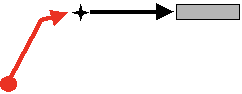
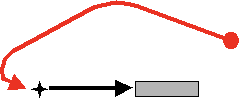
### "Gota de agua "o" lágrima"
Básicamente, la gota de agua es una maniobra que permite a una aeronave hacer de manera estandarizada un retorno por el mismo lugar desde donde venía. En el caso concreto de los helicópteros, lo utilizaremos para perder velocidad sin frenar en seco y así evitar estar más expuesto al fuego enemigo. Además, al sobrevolar primero la zona de aterrizaje, podemos anticiparnos a lo que nos vamos a encontrar.
Lo que se hace es adoptar un curso de 30-45 grados hacia la izquierda, una vez nivelado, se realiza un viraje para el lado contrario (hacia la derecha) buscando interceptar el mismo radial por el que se venía navegando en alejamiento.
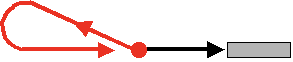
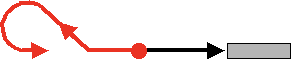
Otro método igual de efectivo es el 90 270. Se vira 90 grados de rumbo para un lado e inmediatamente con alas niveladas, se vira 270 grados para el otro lado.
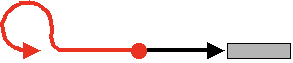
### En hipódromo
Este es un caso algo particular, ya que no cambiamos el rumbo de aproximación. Aún así, es eficiente para poder perder velocidad o dejar espacio respecto a la aeronave de la formación.
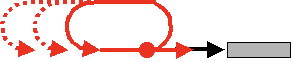
### Protocolo de comunicación
Voy a comentar protocolos de comunicación con el ATC no solo del momento de la aproximación, también de antes del despegue. La mayoría son sólo aplicables cuando se dispone de aeropuerto.
**Antes del despegue**:
1. "Rodando a taxi": Se indica cuando se rueda por la "taxi way". En este caso, desde el "parking" a la cabecera de pista.
2. "Listo y a la espera": Una vez se llegue a la cabecera de pista que nos han indicado. "Yankee-uno en cabecera de la veintisiete, listo y a la espera"
3. "en carrera": una vez que rodamos por pista en carrera de despegue.
4. "en el aire": el cual sólo debe darse una vez hayamos recogido el tren y no antes (En caso de tenerlo).
**En aproximación**:
- "en circuito" para indicar que estamos en circuito de espera.
- "en viento en cola" para indicar que estamos en tramo opuesto al de despegue y en rumbo paralelo a la pista.
- "en base derecha/izquierda" de la cabecera, para indicar que estamos en rumbo perpendicular a la pista listos para pasar a final.
- "en larga final" para indicar que estamos en viento en cara en tramo final y encarando la pista pero todavía no configurados y lejos de la toma.
- "en corta final" para indicar que estamos completamente configurados y alineados esperando solamente tocar pista.
- "en pista" o "en tierra" para indicar que rodamos por pista tras la corta final.
- "rodando a taxi" para indicar que rodamos a taxi way.
- "pista libre" para indicar que la misma queda expedita para otro vuelo.
- "en plataforma" para indicar que hemos salido de taxi way y estamos en parking.
## Formaciones
Las formaciones son patrones de vuelo tácticos empleados en cada una de las fases del vuelo y el combate.
Las diferentes formaciones se seleccionarán en función de la misión, el armamento, las defensas enemigas, y las capacidades de los Puntos. Existen tres factores a tener en cuenta en una formación; Distancia, Intervalo y Altitud.
Dependiendo de estos parámetros las formaciones pueden ser cerradas o abiertas. En una formación cerrada los miembros del paquete volaran a la distancia e intervalos mínimos permitidos. En las formaciones abiertas estos parámetros se extenderán hasta el máximo de la distancia visual.
#### De maniobra ofensiva
“De maniobra ofensiva a la derecha” es el tipo de formación usado por defecto El líder de la formación (Piloto) está a la cabeza de la formación con el Punto 2 retrasado a la izquierda, a la derecha retrasados se encuentran los Puntos 3 y 4.
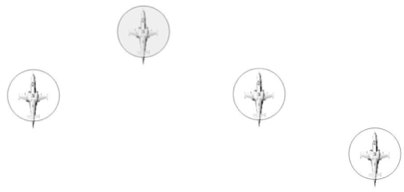
#### En flecha
En la formación “en flecha a la derecha”, el líder se encuentra a la izquierda en la posición más adelantada, a la derecha y más retrasados se encuentran los Puntos 2, 3 y 4. Cada Punto tiene como referencia al helicóptero más adelantado.
La formación “en flecha” se emplea para vuelos rápidos. Este tipo de formación proporciona una buena observación y libertad de maniobrabilidad respecto al helicóptero situado delante.
### 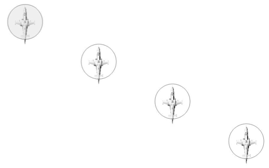
#### Defensiva abierta o en línea
En la formación “defensiva abierta a la derecha”, el líder se coloca a la izquierda de la formación con los Puntos 2, 3 y 4 a la derecha, todos los Puntos están a la misma altura (al través) los unos de los otros.
La formación “defensiva abierta” se emplea en combate cuando es necesaria la libertad de maniobra así como el fuego concentrado. Los sectores de observación y de fuego se superponen entre los miembros de la formación, esto permite al paquete centrarse mutuamente en los objetivos de mayor prioridad.

#### En columna
En la formación “en columna” el líder se sitúa delante de la formación y los Puntos detrás en línea. La formación “en columna” se usa para vuelos entre montañas para reducir el riesgo de colisión por parte de los Puntos.
### Densidad de la formación
- **Cerrada**. Los helicópteros se situarán con una distancia e intervalo mínimo. La distancia entre las aeronaves dependerá del tamaño y maniobrabilidad de estas. De 25 a 50 metros.
- **Crucero**. Usada para realizar el vuelo en condiciones normales a través de una ruta. La distancia entre los helicópteros será de 50 a 100 metros aproximadamente.
- **Combate**. Usada en combate para permitir mayor libertad de movimiento y uso de armamento. La distancia entre los helicópteros será de 100 a 200 metros.
### Protocolo de comunicaciones
- "Romper": indica a todos los aparatos del grupo que rompan la formación inmediatamente (normalmente ante un peligro grave caso de no hacerlo).
- "Romper por parejas": indica que cada punto siga a su líder cuando éste rompa.
- "Reagrupar": indica que todos los aparatos se dirijan al punto de reagrupación acordado, normalmente indicado en el briefing. Es el líder el que da la altitud de reagrupamiento.
- "Grupo Yankee de Yankee-Uno, reagrupar en 097-150 a 200"
- "Entrando": indica que iniciamos el ataque sobre el objetivo. "Yankee-dos, entrando".
- "Saliendo": cuando abandonamos el área tras el lanzamiento, indicando que los demás aparatos tienen ruta libre para su entrada, lanzamiento y salida.
# Guia de CASEVAC / MEDEVAC
[](https://wiki.squadalpha.es/uploads/images/gallery/2024-09/logotipo-6-at-4x.png)
Evacuación de heridos para que puedan ser tratados fuera del campo de batalla y/o en ubicaciones con mayores medios. La diferencia entre Casevac y Medevac es que Casevac se refiere a "evacuaciones de heridos" en vehículos no medicalizados y Medevac se refiere a "evacuaciones médicas" en vehículos medicalizados. Con lo que en el segundo caso, se tratará al paciente durante el traslado.
La comunicación con tierra se realizará a través de un protocolo llamado 9 líneas. Reducido a 5 líneas, para tener en cuenta tan solo lo que vamos a utilizar nosotros.
1. **Localización**. Se transmitirá la localización de la LZ donde han de recogerse los heridos en formato GRID de 8 dígitos. Se podrá indicar la LZ según un indicador previamente definido.
- Ejemplo: "0-7-9-5 X-ray, 1-2-4-5 Yankee, Break".
- Ejemplo “LZ Romeo”
3. **Frecuencia / Nombre en clave**. callsign Y Frecuencia de radio que será usada por la unidad de tierra en la LZ.
- Ejemplo: "INDIA 2-2, en Canal 3, bloque 1, Break".
5. **Precedencia**. Se transmite el número de bajas por precedencia.
1. Alpha– Urgente
2. Bravo - Urgencia quirúrgica
3. Charlie - Prioridad
4. Delta - Rutinariom
5. Echo - Conveniencia
- Ejemplo: "2 Bravo, 1 Charlie, Break".
8. **Seguridad de la LZ**. Indica si hay enemigos cerca de la LZ
1. November - Sin enemigos en el área
2. Papa - Posibles tropas enemigas, aproximarse con cautela
3. Echo - Tropas enemigas en la zona, aproximarse con cautela
4. X-Ray - Tropas enemigas en la zona, se requiere escolta armada
- Ejemplo: "Echo, Break"
11. **Marca en la LZ**. Método que se utilizará para marcar la LZ y que se pedirá al piloto que la identifique. (En el caso de usar humo, no se indica el color. Para que lo identifique el piloto)
1. Alpha –Paneles
2. Bravo –Señal pirotécnica
3. Charlie–Humo
4. Delta –Ninguna
5. Echo –Otra
- Ejemplo: "Charlie, Break"
### Ejemplo comunicación
**R.T.O. / FAC** : “Venom de Raven, solicitamos MEDEVAC, avise listo para 9 líneas”
**Aire**: “Aquí Venom, listo para copiar 9 líneas”
**R.T.O. / FAC**:
- Línea 1, UNO OCHO TRES TRES X-ray, UNO DOS TRES UNO Yankee break (1833 1231)
- Línea 2, RAVEN DOS, Canal 1 break
- Línea 3, 2 Alpha, 3 Charlie, break
- Línea 4, X-Ray, repito X-Ray, break
- Línea 5, Charlie, break”
**Aire**: “Raven de Venom, read back 9 líneas”
- Línea 1, UNO OCHO TRES TRES X-ray, UNO DOS TRES UNO Yankee break
- Línea 2, OCHO CERO DECIMAL CERO, Raven DOS break
- Línea 3, 2 Alpha, 3 Charlie, break
- Línea 4, X-Ray break
- Línea 5, Charlie, break
**R.T.O.**: “Venom de Raven, colación correcta. Contacte con Raven 2 cuando se aproxime a la zona. Cierro”.
Al aproximarse el helicóptero, llamando por la frecuencia asignada...
**Venom**: “Raven 2, Raven 2, aquí Venom listo para balización de LZ”
**Raven 2**: “Venom de Raven 2, aguarde” (Se coloca en posición y despliega humo Púrpura)
**Raven 2**: “Venom de Raven 2, marcada la LZ, identifique”
**Venom**: “Raven 2 de Venom, contacto humo púrpura en el linde del bosque”
**Raven 2**: “Venom de Raven 2, correcto, esa es la LZ”
La aeronave aterrizará para recoger a los heridos y abandonará el área lo antes posible.
Al ser un X-Ray hay apoyo de helicópteros de ataque que abrirán fuego sobre cualquier amenaza para el helicóptero de evacuación. Nada de movimientos bruscos en los alrededores del MEDEVAC.
Plantilla disponible para impresión: [Casevac/Medevac](https://drive.google.com/file/d/1rMiboSVJCeR7LrDJeRyXYXgIrm9HN1I-/view?usp=drive_link)
****App web JTAC helper: [http://abnaxus.com/jtac](http://abnaxus.com/jtac/)****
****Otra web JTAC helper: [https://napster653.github.io/sqa\_jtac\_helper/](https://napster653.github.io/sqa_jtac_helper/)****
# Guia de LANDING ZONE BRIEF
[](https://wiki.squadalpha.es/uploads/images/gallery/2024-09/logotipo-6-at-4x.png)
Procedimiento para la solicitud de recogida de operativos.
1. **Localización**. Se transmitirá la localización de la LZ donde han de recogerse a los operativos en formato GRID de 8 dígitos. Se podrá indicar la LZ según un indicador previamente definido.
- Ejemplo: "0-7-9-5 X-ray, 1-2-4-5 Yankee, Break".
3. **Frecuencia / Nombre en clave**. Callsign y frecuencia de radio que será usada por la unidad de tierra en la LZ.
- Ejemplo: "INDIA 2-2, en Canal 3, bloque 1, Break".
5. **Marca en la LZ**. Método que se utilizará para marcar la LZ y que se pedirá al piloto que la identifique. (En el caso de usar humo, no se indica el color. Para que lo identifique el piloto)
1. Alpha –Paneles
2. Bravo –Señal pirotécnica
3. Charlie–Humo
4. Delta –Ninguna
5. Echo –Otra
- Ejemplo: "Charlie, Break"
8. **Viento**. Si el FAC se encuentra en la posición podrá medir y ofrecer dicha información, si se dispone de anemómetro se podrá incluso precisar la velocidad. Siempre que sea posible el rumbo de aproximación debe ser con el viento en contra.
- Ejemplo: "Viento moderado desde N, break".
10. **Tamaño de la LZ**. Dimensiones en metros incluyendo tipo y forma del terreno.
- Ejemplo: "12 X 8 metros, tierra firme, bastante llano, break".
12. **Posibles obstáculos**. Elementos que podrían resultar una amenaza o peligro en la maniobra (líneas de alta tensión, árboles, minas, trincheras, etc.
- Ejemplo: "Tendido eléctrico a SW de la LZ, árboles altos a N, break".
14. **Seguridad de la LZ**. Indica si hay enemigos cerca de la LZ
1. November - Sin enemigos en el área
2. Papa - Posibles tropas enemigas, aproximarse con cautela
3. Echo - Tropas enemigas en la zona, aproximarse con cautela
4. X-Ray - Tropas enemigas en la zona, se requiere escolta armada
- Ejemplo: "Echo, Break"
17. **Posición de los aliados**
- Ejemplo: "1-2-0 grados, 50 metros, break".
Se podrán realizar solicitudes tan solo son las dos o tres primeras líneas.
Como ejemplo de comunicación se puede revisar el de [CASEVAC / MEDEVAC](https://wiki.squadalpha.es/books/cursos-y-guias-utiles/page/guia-de-casevac-medevac "Guia de CASEVAC / MEDEVAC").
**Plantilla disponible para impresión: [Landing zone brief](https://drive.google.com/file/d/1BvAY20dkUVUrKxKYUWhRy5ypJ3FArLZQ/view?usp=drive_link)**
****App web JTAC helper: [http://abnaxus.com/jtac](http://abnaxus.com/jtac/)****
# Guia de apoyo aéreo cercano (CAS)
[](https://wiki.squadalpha.es/uploads/images/gallery/2024-09/logotipo-6-at-4x.png)
## Introducción
Para la solicitud de un CAS, tendremos que realizar un CHECK-IN con las aeronaves disponibles para CAS. Depués decidir el tipo de CAS a ralizar y por último contactar con la aeronave para solicitarlo.
## CHECK-IN
El "Check-In" es una comunicación inicial entre el piloto de la aeronave y el JTAC (Joint Terminal Attack Controller) o FAC (Forward Air Controller) antes de ejecutar una misión de CAS (Close Air Support). Su objetivo es establecer contacto, intercambiar información crítica y coordinar la misión de apoyo aéreo.
- **Callsign de la aeronave** (nombre en clave).
- **Aeronave**.
- **Posición actual**.
- **Armamento disponible**.
- **Tiempo sobre el objetivo (Time on Station - TOS)**.
- **Código de aborto**
- **Comentarios**
Ejemplo:
Piloto: "Reaper 11, F/A-18, 10 millas al norte a 12.000 pies, armado con dos GBU-12 y cohetes Hydra, tiempo sobre el objetivo 20 minutos, BREAK BREAK BREAK, listo para el Brief."
JTAC: "Reaper 11, recibido. Mantenga posición de espera, standby para 9-Línea."
## Tipos de CAS
El Close Air Support (CAS) tiene tres tipos principales de control: Tipo I, Tipo II y Tipo III. Estas categorías se utilizan para clasificar cómo se coordina y controla el apoyo aéreo cercano en función de la proximidad a las tropas amigas, el nivel de control requerido y las condiciones en el campo de batalla.
**Tipo de CAS**
**Línea de Visión del JTAC**
**Nivel de Control**
**Uso principal**
**Tipo I**
JTAC ve objetivo y aeronave
Muy alto
Riesgo de fuego amigo alto
**Tipo II**
JTAC no ve objetivo/aeronave
Medio
Obstáculos visuales o uso de sensores
**Tipo III**
Área designada
bajo
Múltiples ataques, riesgo amigo reducido
#### CAS Tipo I: Control visual directo
Características principales:
- El controlador aéreo (JTAC o FAC) debe ver el objetivo y la aeronave en todo momento.
- Se utiliza cuando las tropas amigas están cerca del objetivo y existe riesgo significativo de daño colateral o fuego amigo.
- El JTAC dirige el ataque visualmente, asegurando que la aeronave ataque el objetivo correcto sin poner en peligro a las fuerzas amigas.
Escenario típico:
- Combate en terreno abierto o zonas urbanas donde el JTAC tiene una buena línea de visión tanto del objetivo como de las tropas amigas.
#### CAS Tipo II: Control indirecto o limitado
Características principales:
- El JTAC no tiene línea de visión directa del objetivo o de la aeronave durante el ataque.
- Se utiliza cuando las condiciones impiden el control visual, como terreno montañoso, mal tiempo o combate en áreas densamente urbanizadas.
- Se requiere coordinación adicional, como el uso de sensores de la aeronave (pod FLIR o sistemas ópticos) para identificar el objetivo.
Escenario típico:
- Operaciones en áreas donde el JTAC confía en datos de sensores remotos o sistemas como drones para guiar a las aeronaves.
#### CAS Tipo III: Control de área o ataques múltiples
Características principales:
- Permite múltiples ataques en un área designada, bajo la supervisión del JTAC.
- El JTAC no controla cada disparo individualmente, pero debe autorizar y monitorear los ataques en un área específica para asegurarse de que cumplen con las restricciones.
- Se utiliza en situaciones donde la amenaza al personal amigo es menor, o el tiempo es crítico.
Escenario típico:
- Situaciones dinámicas o de alta intensidad, como ataques contra grandes formaciones enemigas, donde se prioriza la rapidez sobre el control absoluto.
## 9 LíneasLas 9 líneas ayudan al JTAC a determinar si tienen toda la información para realizar el ataque.
[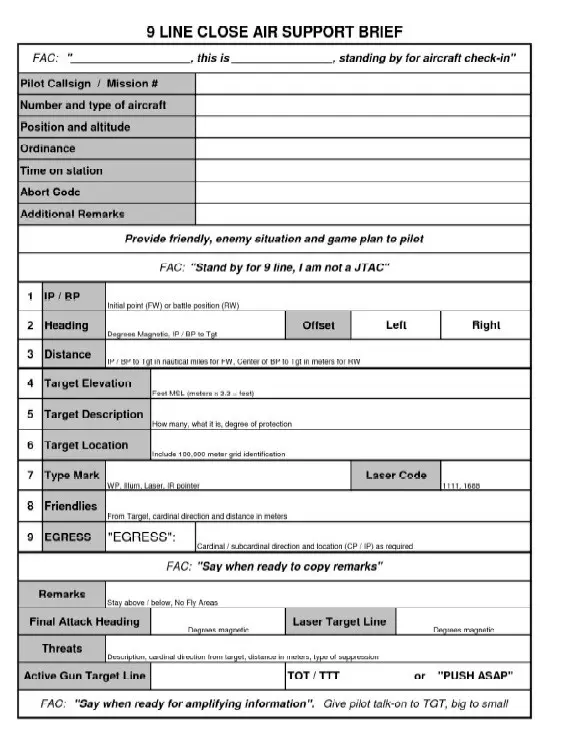](https://wiki.squadalpha.es/uploads/images/gallery/2024-10/tjqimage.webp)
- **LINEA 1-IP**. El IP es el punto inicial para el comienzo del ataque. En esta línea se dará el IP por su nombre. Cuando no existe IP previa, o están mal colocadas se puede indicar por coordenadas.
Si el vuelo CAS está orbitando sobre el área objetivo en forma de una rueda y no tiene punto IP fijo, se señalará las líneas 1-3 como: “from the overhead” or “Lines 1-3 N/A (not applicable)” y se continuará por la cuarta línea.
- **LINEA 2-DIRECCIÓN y OFFSET**. La dirección se da en grados magnéticos desde el IP al objetivo.
- Se debe dar 3 números de forma secuencial Ej:"Uno tres cero"
- OFFSET: Indica si el piloto debe desviarse hacia la izquierda (LEFT) o hacia la derecha (RIGHT) del rumbo directo hacia el objetivo.
- Ejemplos:
- "270 LEFT" → Desde el IP, el piloto vuela rumbo 270° (oeste) y debe ajustar la aproximación desviándose hacia la izquierda.
- "045 RIGHT" → Vuelo rumbo 45° (noreste) y debe hacer un OFFSET hacia la derecha.
- "180 NO OFFSET" → Vuelo rumbo 180° (sur) sin desviación adicional.
- **LINEA 3-DISTANCIA.** Es la distancia medida desde el IP al objetivo.
- **LINEA 4-ELEVACIÓN DEL OBJETIVO.** En metros respecto al nivel del mar.
- **LINEA 5-TARGET DESCRIPCION**. Debe ser suficientemente específica para que la CAS reconozca el objetivo. Debe ser concisa para evitar que se alargue el CAS brief, ya después de darán todos los detalles.
- **LINEA 6-TARGET LOCATION.** Se pueden usar coordenadas con latitud y longitud del área objetivo, o una desviación respecto a una referencia conocida previamente. En el caso de BOC, se dará el DMPI.
- **LINEA 7-MARCA / GUIADO FINAL.**
- Marca: Si se usa laser, se debe pasar también el código a usar.
- Fase terminal: Cuando se usan bombas laser, el FAC dirá la plataforma que se encargará del guiado final de la bomba.
- Si no hay marca se dirá: "NO MARK"
- **LINEA 8-ALIADOS.** Dirección desde el objetivo y distancia (en metros) de las tropas aliadas
más cercanas al objetivo
- **LINEA 9-EGRESS.** Son las instrucciones que los aviones atacantes siguen para salir del área
objetivo.
# Armamento de aire
[](https://wiki.squadalpha.es/uploads/images/gallery/2024-09/logotipo-6-at-4x.png)
El armamento utilizado por las distintas aeronaves de ala fija y rotatória, es diverso y debemos conocer su uso y funcionamiento.
## Cañón de 20mm
Operado por el artillero
- Está disponible en AH-1, AH-64, y similares.
- Usa la habilidad del telémetro para indicar la distancia al punto de mira.
- De esta forma se consigue apuntar de forma sencilla a objetivos estáticos a pesar del movimiento del helicóptero.
- Por defecto, la tecla usada será el Tabulador. Esto nos dará una medición puntual.
- Si activamos el designador láser, la medición de distancia será continua.
---
## Ametralladoras
Hay otras armas de cartuchería que podemos colocar en los pilones de ciertas aeronaves.
### GAU 19
Ametralladora rotativa accionada eléctricamente que dispara el cartucho 12,7 x 99 OTAN.
- 1200 proyectiles por pilón.
- Cadencia de 4.000 a 6.000 disparos/minuto.
### M134 (Minigun)
Ametralladora rotativa accionada eléctricamente que dispara el cartucho 7,62 x 51 OTAN.
- 2000 proyectiles por pilón.
- Cadencia de 1.000 a 2.000 disparos/minuto.
---
## Cohetes
Controlados por el piloto.
- M151: HE 10lb
- M219: HE 17lb
- M257: Iluminación
Guiados por laser
- DAGR: HE
### CRV7 FAT
Flechetes anti tanque en pilones de 12 o de 19 unidades.
---
## Bombas
### GBU-12
Bomba guiada por láser.
- Napalm: Variante con carga de Napalm
****
---
## **Misiles de ataque a tierra**
### AGM-114 Hellfire
Controlados por el Artillero.
**AGM-114K**
**AGM-114L**
**AGM-114M**
**AGM-114N**
**Fijado de cabeza**
Laser +
Radar
Laser +
Laser +
**FOV**
±25°
±45° ++
±25°
±25°
**Cabeza explosiva**
HEAT
HEAT
HE
Thermobaric
**Rango máximo**
7000m
8000m
7000m
7000m
**Rango mínimo**
200m
200m
200m
200m
+: Usa el guiado manual cuando no se fija
++: Busca el objetivo en ±60° si es que pierde el fijado.
#### AGM-114L (AH-64D Apache Longbow)
- Es un sistema de "dispara y olvida". Guiado por su propio GPS y radar.
- Los datos del objetivo son transmitidos al misil antes de ser lanzado.
- …
Cuando no se fija el blanco pulsando "TAB", prueba a cambiar al cañón, marcar el blanco, y volver a cambiar a los misiles.
#### AGM-114 K / M / N
- Guiado por láser, se debe mantener el láser hasta que el misil detone en el objetivo.
- Se puede lasear el objetivo tras haber lanzado el misil en el caso de tener el modo "LOAL" seleccionado.
##### MODOS
- **LOBL** (Lock On Before Launch): Fijar antes de lanzar. Si nuestro propio láser está activo, el misil lo seguirá desde el principio. ATENCIÓN! Si el láser no estuviera activo, el misil cambiará a LOAL-DIR automáticamente.
- **LOAL** (Lock On After Launch): Fijar después de lanzar. El misil alcanzará primero la altitud designada (DIR, LO o HI), después buscará los objetivos láser (AGM-114K) dentro de un ángulo de 70° y se dirigirá al objetivo más adecuado. ATENCIÓN! El misil no buscará el láser inmediatamente. Usarlo solo si el objetivo está a más de 2km.
- **DIR**: Directo. El misil vuela a baja cota hasta adquirir el blanco.
- **LO**: Baja altura. El misil gana unos 90m de altura.
- **HI**: Gran altura. El misil gana unos 300m de altura.
AGM-114L Es un misil de dispara y olvida. El objetivo se debe conocer en el momento del disparo, de forma que en el modo LOAL sólo le afecta la altitud designada.
##### Código láser
Ambos modos se pueden usar con el láser propio o el láser utilizado por otra unidad (de tierra o aire).
Para cambiar el código del láser se pulsa CONTROL + ALT + \[Q/W/E\]
[Ace3 Hellfire Wiki](https://ace3.acemod.org/wiki/feature/hellfire.html)
---
## Misiles de ataque a aire
### AIM-9 SIDEWINDER
Misiles infrarojos anti-aéreos de corto alcance.
Controlados por el piloto.
Usamos el tabulador o botón secundario del ratón para fijar el objetivo aéreo. Un pitido nos avisará cuando logremos fijarlo.
****
**AIM-9M**
**AIM-9X**
**Fijado**
Infra-rojo
Infra-rojo
**FOV**
±45°
±90°
**Rango máximo**
8000m
8000m
**Rango mínimo**
300m
300m
**Velocidad máxima objetivo**
2000km/h
2000km/h
**Altura mín objetivo**
20m
20m
# Radios
Las diferentes radios que utilizamos
# AN/PRC-343 PRR
[](https://wiki.squadalpha.es/uploads/images/gallery/2024-09/logotipo-6-at-4x.png)
## Introducción
El AN/PRC-343 PRR es una radio personal de corto alcance, ligera y diseñada para comunicación intra-escuadra. Originalmente conocida como Marconi H4855 en el servicio británico, está diseñada para ser llevada por cada miembro de la escuadra y cuenta con 16 canales en 16 bloques (256 canales en total) con un alcance de hasta 500 metros.
## Interfaz
La interfaz en ACRE 2 se puede acceder de dos maneras:
- Doble clic sobre el AN/PRC-343 en tu inventario.
- Presionar la tecla "Abrir Radio" definida en los controles de teclado de ACRE 2 (Predeterminado: **Ctrl+Alt+CapsLock**).
Para la segunda opción, necesitas tener el AN/PRC-343 como tu radio activa. Si se abre otra radio, usa la tecla "Cambiar Radio" hasta que el 343 esté activa.
[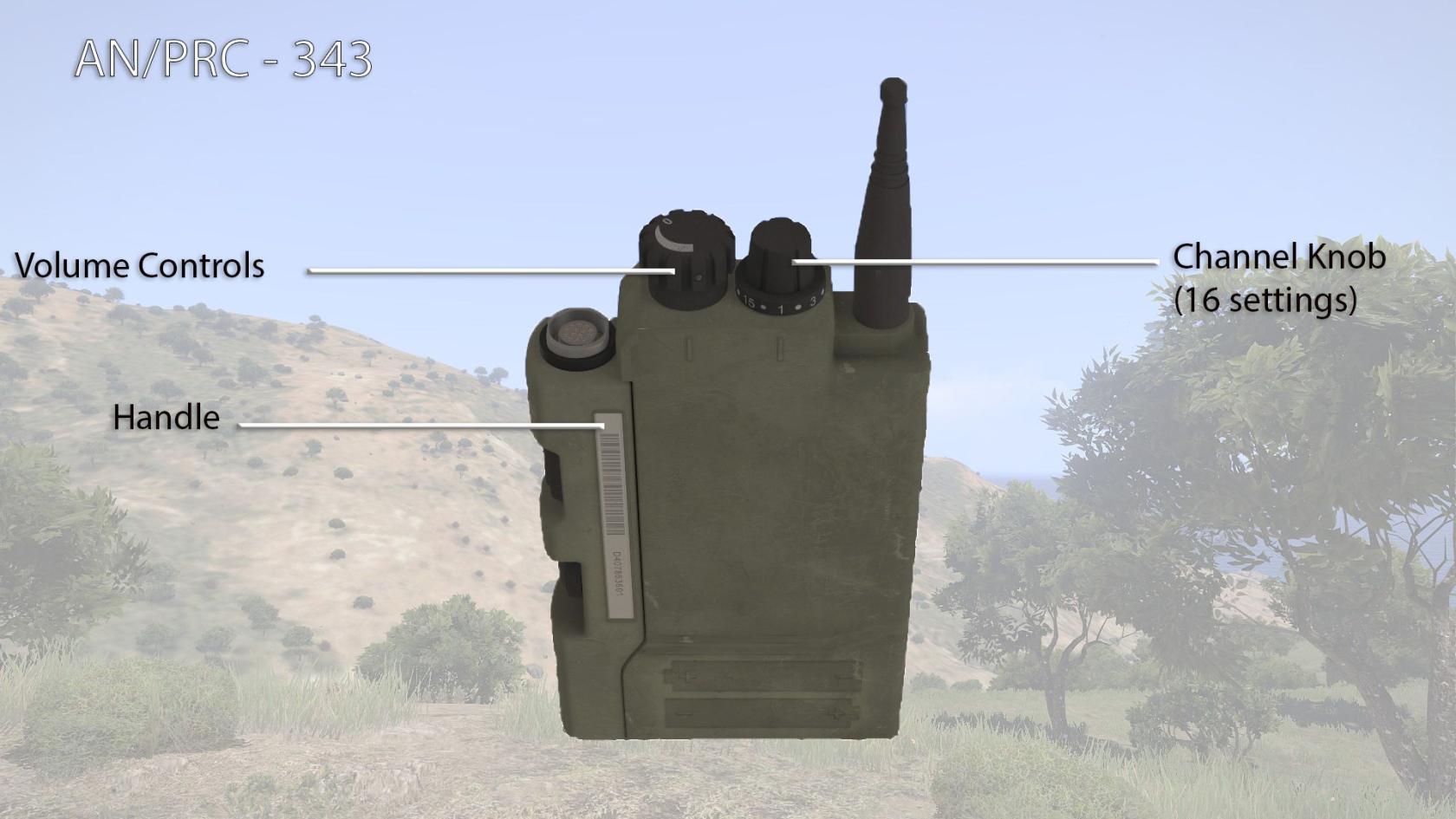](https://wiki.squadalpha.es/uploads/images/gallery/2024-11/an-prc-343-interface.jpg)
## Control de Volumen
Al hacer clic izquierdo en la perilla de volumen, se incrementa el volumen de la radio en un 20 % hasta un máximo de 100 %.
Al hacer clic derecho se reduce hasta un mínimo de 0 %.
## Control de Canal
Hacer clic izquierdo en la perilla de canales incrementa el canal en 1, mientras que al hacer clic derecho se disminuye.
El canal actual también se mostrará en la esquina inferior izquierda al comenzar a transmitir.
La perilla de canal tiene 16 canales diferentes. Si deseas acceder a otros canales, haz clic izquierdo en la manija, lo que te ofrecerá la siguiente vista:
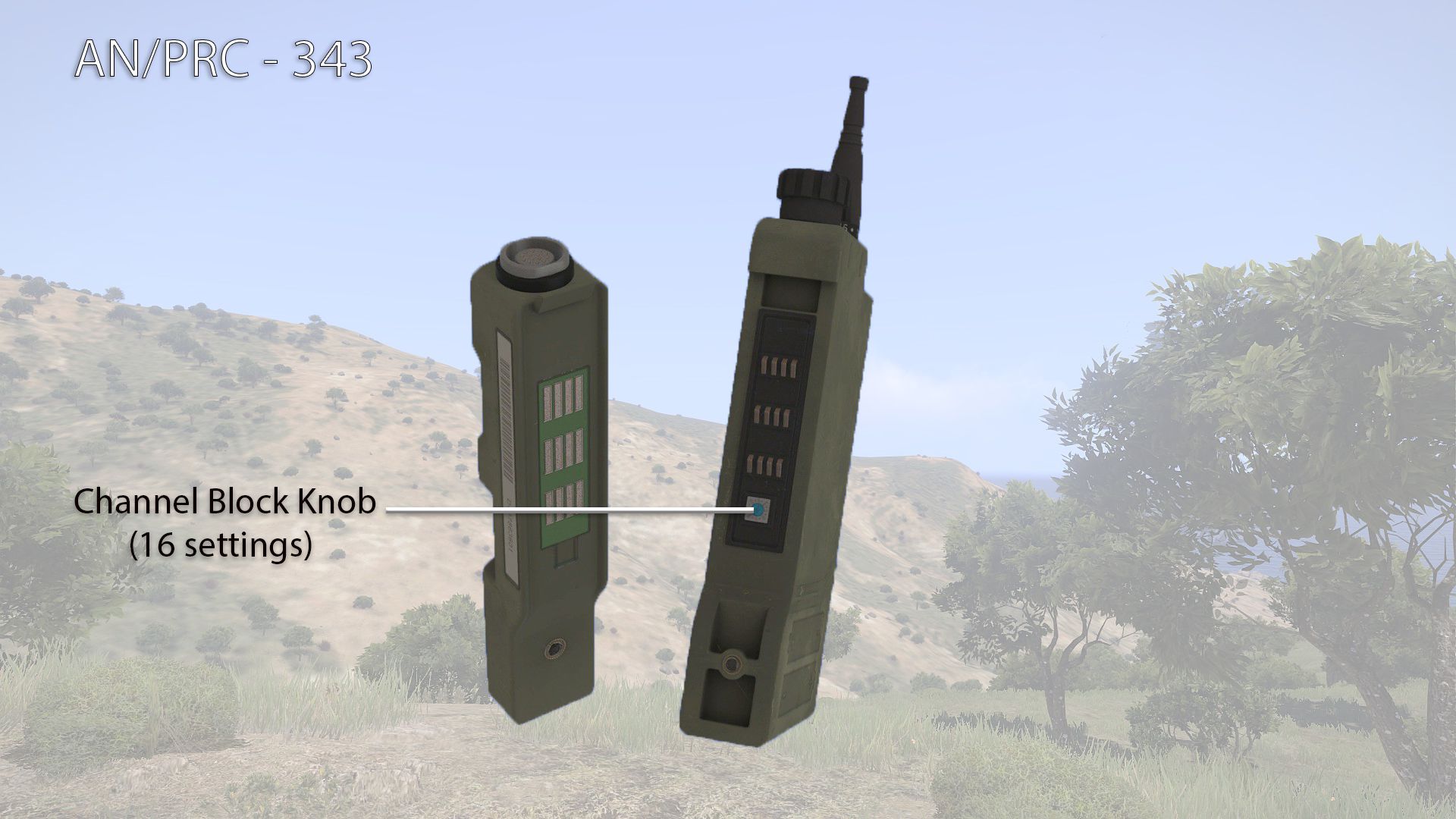
## Control de Bloque de Canales en el AN/PRC-343
Al hacer clic izquierdo en la perilla del bloque de canales, se incrementa el bloque en uno hasta un máximo de 16, mientras que al hacer clic derecho se disminuye.
El bloque actual se mostrará al transmitir.
Cambiar el bloque no afecta la configuración de volumen ni de la perilla de canales. Si estás en el canal 13 del bloque 1 y cambias de bloque, estarás en el canal 13 del bloque 2, que es un canal diferente.
# AN/PRC-152
[](https://wiki.squadalpha.es/uploads/images/gallery/2024-09/logotipo-6-at-4x.png)
## Introducción
El AN/PRC-152 Multiband Handheld Radio (Harris Falcon III) es una radio táctica de red de combate, portátil, compacta y definida por software, fabricada por Harris Corporation.
## Operación Básica
### Interfaz
[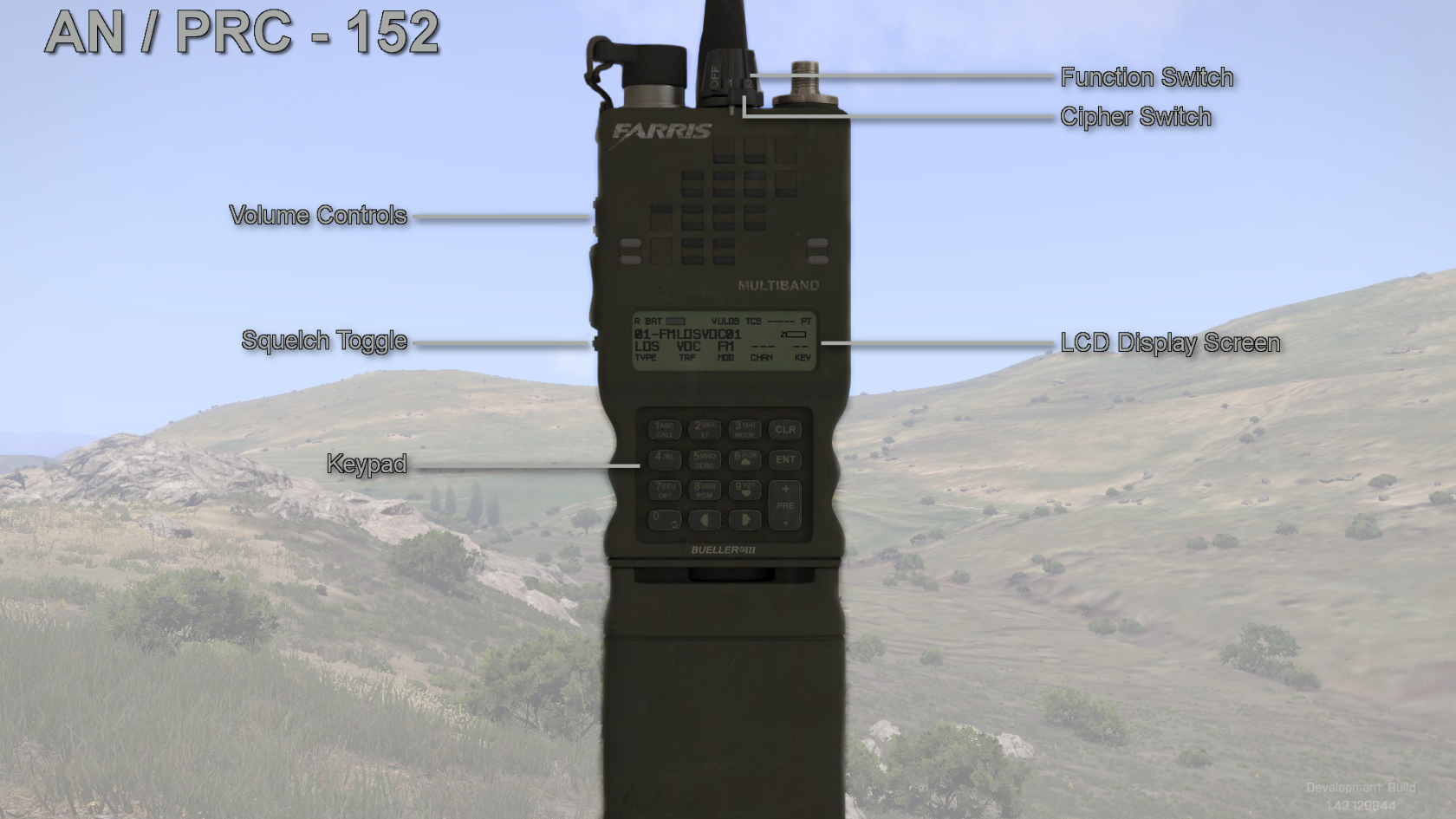](https://wiki.squadalpha.es/uploads/images/gallery/2024-11/an-prc-152-interface.png)
### Uso Básico
#### Interruptor de Función
Hacer clic izquierdo o derecho en el interruptor de función permite cambiar entre los primeros 6 canales preestablecidos en la radio. Además, este interruptor puede usarse para apagar la radio colocándolo en la posición más a la izquierda; al moverlo de nuevo a cualquiera de las posiciones de canal, la radio se volverá a encender.
#### Control de Volumen
El volumen de la radio se ajusta con el botón de control de volumen en el lado izquierdo de la radio, sobre la tecla grande de "push-to-talk" (presionar para hablar). Al hacer clic izquierdo se aumenta el volumen, y al hacer clic derecho se disminuye. La configuración del volumen se mostrará en la pantalla LCD cuando se use este botón.
#### Cambio de Canales
Hacer clic en PRE +/- permite cambiar entre canales. Alternativamente, se puede usar el botón giratorio superior para cambiar entre los canales 1-6.
## Operación en Profundidad
#### Instrucciones de Programación
El sistema operativo de las radios Farris sigue un estándar común en todas las radios Farris para la programación operativa, el uso y la navegación por los menús.
#### Navegación
Los menús y elementos se navegan con las flechas ARRIBA-ABAJO o IZQUIERDA-DERECHA, según el tipo de menú. La tecla CLR permite regresar en cualquier momento, y ENT se usa generalmente para guardar valores. Si usas CLR para salir de un menú, los ajustes no se guardan. Los valores solo se guardan en la radio una vez que el ciclo de navegación por los menús se completa.
#### Ingresar Valores
Los valores numéricos se ingresan con el teclado numérico, haciendo clic a la izquierda y derecha para navegar por cada dígito. Los valores alfanuméricos se ingresan de manera similar, presionando repetidamente el botón correspondiente para seleccionar las letras deseadas. Al presionar un botón diferente, el valor se ingresa y el menú avanza al siguiente dígito.
#### Programación Operativa
Todos los modos de programación operativa son accesibles presionando el botón 7-OPT. Al entrar en este menú, se mostrará el menú de programación operativa. Los cambios operativos en la radio se borran cuando el canal actual se cambia, a menos que la función de guardado automático esté activada.
[](https://wiki.squadalpha.es/uploads/images/gallery/2024-11/an-prc-152-opt-menu.png)
#### Programación de Presets
Todos los modos de programación operativa se pueden acceder presionando el botón 8-PGM y seleccionando el menú System Presets. Al ingresar a este menú, se abrirá el menú de programación operativa. Los cambios operativos en la radio se borran al cambiar de canal, a menos que la función de guardado automático esté activada.
**Programación de un Preset de Red (NET)**
1. Presiona PGM y selecciona System Preset Settings.
2. Selecciona System Presets.
3. Usa las flechas ARRIBA/ABAJO para navegar al preset que deseas modificar.
4. Comienza a ajustar las configuraciones según tus necesidades.
[](https://wiki.squadalpha.es/uploads/images/gallery/2024-11/an-prc-152-pgm-menu.png)
[](https://wiki.squadalpha.es/uploads/images/gallery/2024-11/an-prc-152-preset-menu.png)
### Uso del altavoz
#### Encender el altavoz
1. Abrir el menu de la radio:
1. Con el menu de interacción ACE (CTRLWINDOWS)-->Interacciones propias --> radios-->AN/PRC-152-->Abrir
2. Con el ratón pulsar sobre el botón "7" de la radio para abrir el menu
3. Con el ratón pulsar la flecha hacia abajo "9" para navegar hasta la opción "Radio Options" y pulsar el boton "ENT"
4. Con el ratón pulsar la flecha hacia abajo "9" para navegar hasta la opción "Radio Speaker" y pulsar el boton "ENT"
5. Con el ratón pulsar la flecha hacia abajo "9" para que cambie de "OFF" a "ON"
6. Con el ratón pulsar "ENT" y depués "CLR" para salir
7. Ajustar el volumen, ya que el ruido que hace es similar al nuestro al hablar y puede ser molesto para otros jugadores/alertar a enemigos
#### Apagar el altavoz
1. Abrir el menu de la radio:
1. Con el menu de interacción ACE (CTRLWINDOWS)-->Interacciones propias --> radios-->AN/PRC-152-->Abrir
2. Con el ratón pulsar sobre el botón "7" de la radio para abrir el menu
3. Con el ratón pulsar la flecha hacia abajo "9" para navegar hasta la opción "Radio Options" y pulsar el boton "ENT"
4. Con el ratón pulsar la flecha hacia abajo "9" para navegar hasta la opción "Radio Speaker" y pulsar el boton "ENT"
5. Con el ratón pulsar la flecha hacia Arriba "6" para que cambie de "ON" a "OFF"
6. Con el ratón pulsar "ENT" y depués "CLR" para salir
# AN/PRC-148
[](https://wiki.squadalpha.es/uploads/images/gallery/2024-09/logotipo-6-at-4x.png)
## Introducción
La **AN/PRC-148 Multiband Inter/Intra Team Radio (MBITR)** es una radio táctica portátil multibanda y de software definido que permite comunicaciones seguras. Fue desarrollada en los años 90 y entró en servicio en el año 2000 con el Ejército de los Estados Unidos.
## **Operación Básica**
### Interfaz
[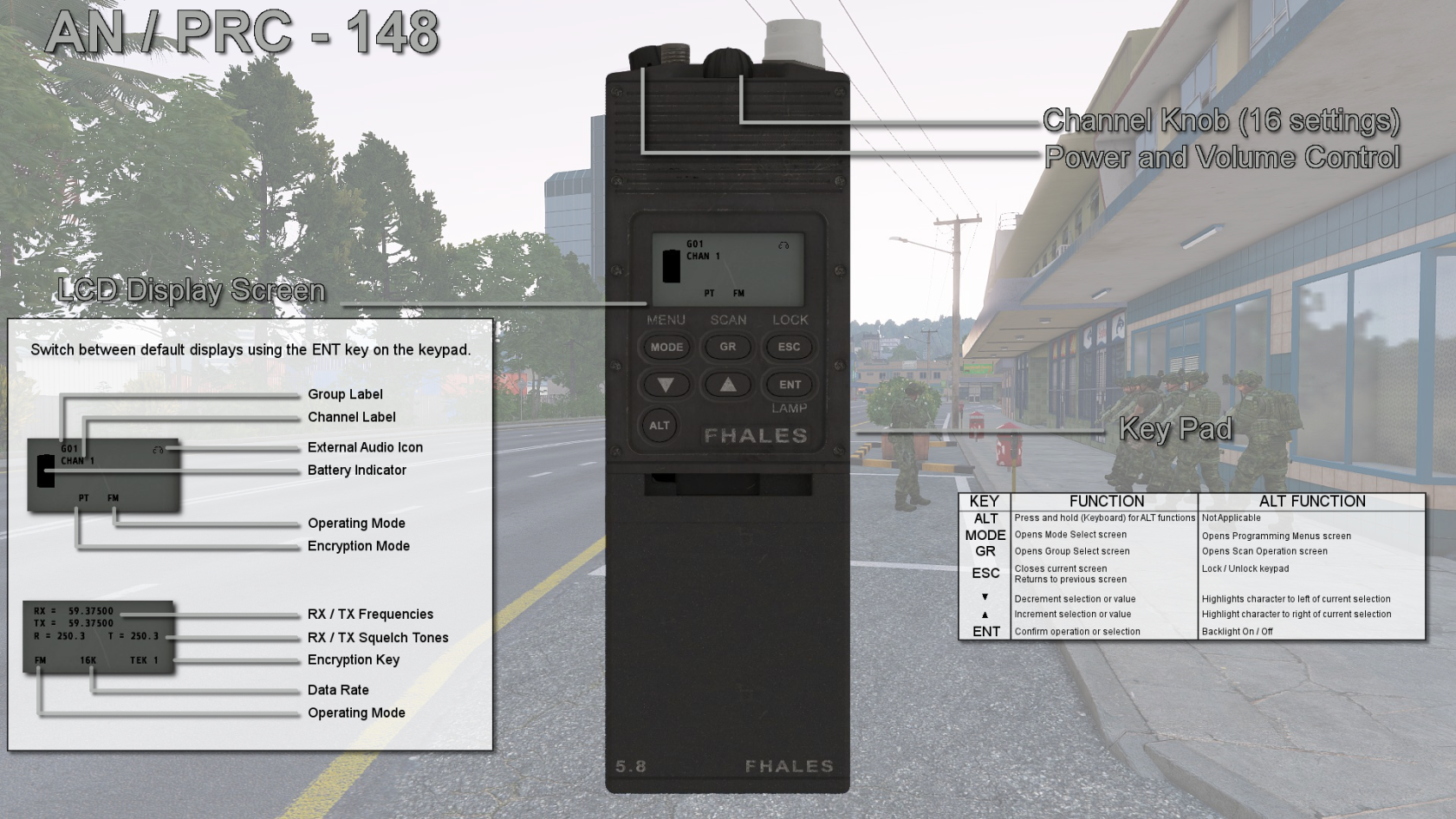](https://wiki.squadalpha.es/uploads/images/gallery/2024-11/an-prc-148-interface.png)
### Perilla de Potencia/Volumen
Al hacer clic izquierdo, se aumenta el volumen de la radio hasta un máximo del 100%. Hacer clic derecho disminuye el volumen hasta un mínimo del 20%.
Puedes apagar la radio manteniendo presionada la tecla de control y haciendo clic derecho en la perilla de volumen cuando esté en la configuración mínima de 20%. Para volver a encender la radio, simplemente haz clic izquierdo en la perilla de volumen.
### Perilla de Canales
Hacer clic izquierdo en la perilla incrementa la selección de canales a través de los 16 ajustes disponibles en la perilla.
Hacer clic derecho disminuye la selección de canales en el mismo rango de 16 ajustes.
La perilla de canales tiene 16 configuraciones, y los canales disponibles dependen del grupo seleccionado en ese momento. Por defecto: Grupo 1: Canales 1 - 16, Grupo 2: Canales 17 - 32, etc.
### Pantalla LCD
La pantalla LCD es donde se muestran todos los menús e información. La pantalla principal predeterminada tiene dos “modos” detallados en el gráfico anterior.
La pantalla principal predeterminada muestra la etiqueta del Grupo actual, etiqueta del canal, ícono del modo de audio, indicador de batería, modo de operación y modo de encriptación.
La pantalla alternativa predeterminada muestra las frecuencias actuales de recepción (RX) y transmisión (TX), tonos de silenciamiento de recepción (R) y transmisión (T) actuales, clave de encriptación, tasa de datos/tráfico y modo de operación.
### Teclado
**Tecla**
**Función Primaria**
**Función Alterna**
**ALT**
Mantén presionada la tecla ALT de tu teclado para funciones alternas
**MODE**
Abre la pantalla de Selección de Modo
Abre la pantalla de Menús de Programación
**GR**
Abre la pantalla de Selección de Grupo
Abre la pantalla de Operación de Escaneo
**ESC**
Cierra la pantalla actual / Regresa a la pantalla anterior
Bloquea / Desbloquea el teclado
**▼**
Decrementa la selección o el valor
Resalta el carácter a la izquierda de la selección actual
**▲**
Incrementa la selección o el valor
Resalta el carácter a la derecha de la selección actual
## **Operación Avanzada**
### Selección de Grupo
El botón de canales del AN/PRC-148 permite acceder a 16 de los 100 canales programables. Estos están organizados en grupos de 16 canales. Los canales accesibles dependen del grupo seleccionado actualmente.
1. Presiona la tecla **GR** para abrir el menú de selección de grupo.
2. Este menú muestra el nombre del grupo seleccionado.
3. Para seleccionar un nuevo grupo, usa las teclas **▼** o **▲**.
4. Con el grupo deseado resaltado, presiona **ENT** para seleccionar el nuevo grupo y volver a la pantalla principal.
### Menú de Modo
Para cambiar el modo de operación de la radio:
1. Presiona la tecla **MODE** en el teclado de la radio.
2. Aparecerá el menú de parámetros disponibles en la pantalla.
3. Usa las teclas **▼** o **▲** para moverte entre las opciones.
4. Para cambiar el parámetro seleccionado, primero presiona **ENT** y luego utiliza **▼** o **▲** para ajustar el valor.
5. Presiona **ENT** para confirmar el cambio y pasar a la siguiente línea.
El primer parámetro permite seleccionar la salida de audio: audio interno, audio externo o audio externo con tonos de retorno activados (**INT/EXT AUDIO, SIDETONE**).
- **INT AUDIO** activa los altavoces internos de la radio, mientras que las demás configuraciones usan el auricular externo.
- Otras opciones del menú de modo, como la **Baliza de Emergencia**, no están implementadas actualmente.
### Menú de Programación
Para modificar manualmente los datos de canal de cualquiera de los 100 canales del AN/PRC-148:
1. Accede al menú de programación presionando y manteniendo la tecla **ALT** del teclado y presionando la tecla **MODE** en el teclado de la radio.
2. Usa las teclas **▼** o **▲** para seleccionar un submenú y presiona **ENT** para abrir el menú deseado. Actualmente, el único submenú funcional es el menú **Programar**, los otros mostrarán "ACCESS DENIED".
3. Dentro del menú Programar, selecciona la opción de programación de canales para ingresar al menú de configuración de canales.
El **Menú de Programación** permite configurar diversas funciones de la radio. Actualmente, solo está implementado el submenú **CHANNEL** para la programación de canales, al cual se accede usando **▼** o **▲** y confirmando con **ENT**.
### Programación de Canales
El menú **Channel** permite al usuario programar datos generales del canal (número de canal, modo de encriptación, etiqueta del canal, potencia de transmisión, etc.) y seleccionar el modo operativo (tipo de operación de radio a programar en un canal).
La pantalla se abre con el número de canal resaltado. Para cambiar el canal, usa el botón de canales. Para navegar por el menú de programación de canales, utiliza las teclas **▼** y **▲** y **ENT** para seleccionar una configuración de canal que desees modificar.
#### Modo de Encriptación
Para cambiar el modo de encriptación, usa las teclas **▼** o **▲** para alternar entre "PLAIN" y "SECURE". Presiona **ENT** para confirmar.
#### Etiqueta del Canal
La configuración de etiqueta de canal permite asignar un nombre personalizado al canal.
- Al ingresar a la configuración de la etiqueta del canal, el carácter más a la derecha estará resaltado en video inverso.
- Usa **▼** o **▲** para seleccionar un nuevo carácter.
- Mantén presionada la tecla **ALT** y presiona **▲** para moverte hacia la derecha o **▼** para moverte hacia la izquierda.
Cuando todos los caracteres de la nueva etiqueta estén seleccionados, presiona **ENT** para confirmar.
#### Potencia de Salida
La potencia de salida (**PWE**) puede configurarse en: 0.1W, 0.5W, 1.0W, 3.0W o 5.0W. Usa **▼** o **▲** para desplazarte entre las opciones de potencia disponibles y presiona **ENT** para confirmar.
#### Modo Operativo
Actualmente en desarrollo.
#### RX & TX - Frecuencias de Recepción y Transmisión
- La **frecuencia de recepción (RX)** es la frecuencia en la que la radio recibirá cuando se use el canal editado.
- La **frecuencia de transmisión (TX)** es la frecuencia en la que la radio transmitirá cuando se use el canal editado.
Para cambiar la frecuencia, presiona **ENT**. Usa **▼** o **▲** para cambiar el valor seleccionado. Para cambiar el dígito seleccionado, mantén presionada la tecla **ALT** y utiliza **▼** o **▲** para moverte a la izquierda o derecha.
Nota: La frecuencia TX se iguala automáticamente a la frecuencia RX, a menos que se cambie manualmente.
#### R & T - Subtonos CTCSS de Recepción y Transmisión
#### Modulación
#### Tasa de Tráfico
#### Clave de Encriptación
#### RPTR - Retraso de Repetidor
#### FADE - Puente de Desvanecimiento
#### PHASE - Sincronización Cripto
#### SQUELCH - Nivel de Silenciamiento
El nivel de silenciamiento determina la calidad de señal requerida para "romper el silenciamiento" y activar la recepción.
# AN/PRC-117F (En proceso)
[](https://wiki.squadalpha.es/uploads/images/gallery/2024-09/logotipo-6-at-4x.png)
## Introducción
El **AN/PRC-117F** es una radio **manpack** de largo alcance usada por mandos, JTACs y operadores de comunicaciones.
En ACRE2, es el radio más potente que podemos llevar encima, con **gran alcance**, **presets configurables**, y **soporte para vehículos (racked)**.
### Interface
[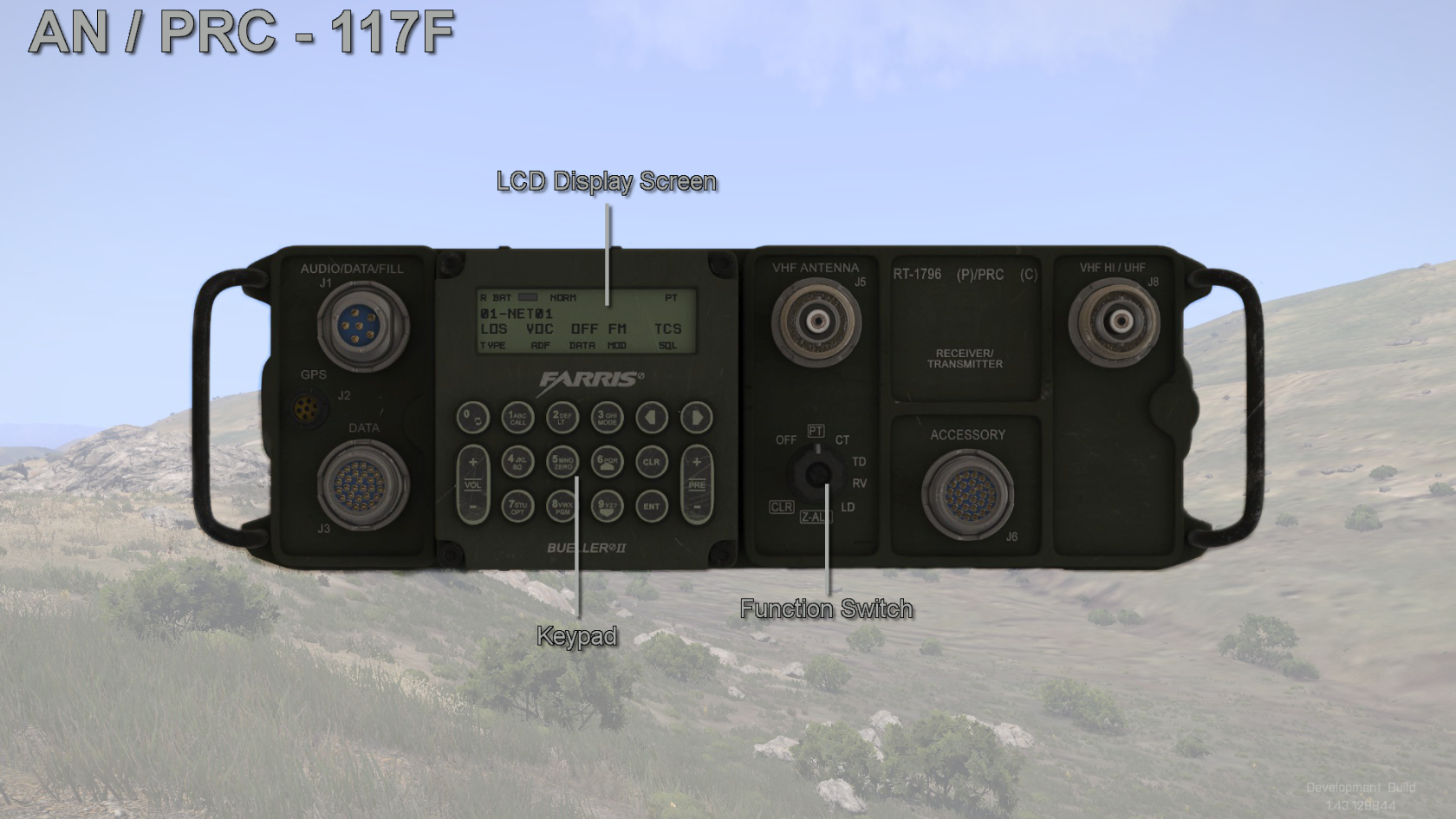](https://wiki.squadalpha.es/uploads/images/gallery/2024-11/an-prc-117f-interface.png)
### Cambiar de modo Digital a modo Analogico
Esto nos permite hacer que una radio AN/PRC-117F (digital), pueda operar en frecuencias analógicas, es decir comunicarse con una radio AN/PRC-77
Para poder modificar el modo simplemente debemos
1. Acceder a la Programacion (PGM) pulsando el Boton 8
2. NORM clickando en boton ENT
3. NET clickando en boton ENT
4. Elegimos el canal a modificar confirmando con el boton ENT
5. Indicamos afirmativamente que este listado el canal dandole al boton ENT
6. Fijamos el preset en LOS dandole al boton ENT
7. Seleccionamos FREQ para modificar la frecuencia que queramos, confirmamos con boton ENT
8. Con las flechas laterales navegamos hasta SQUELCH e indicamos: DIGITAL SQUELCH OFF
9. Confirmamos con boton ENT. Confirmamos ANALOG SQUELCH TYPE en TONE (¡CLAVE!) modificando con las boton 6 y 9 y confirmando con el boton ENT.
**Resumen:**
8, ENT, ENT, ENT, ENT, ENT, En FREQ poner la que quieras para tx y rx, en squelch poner digital squelch OFF y analog squelch TONE
**Explicación detallada:**
El “Analog Squelch” determina cómo se abre el audio (escucha) en el receptor cuando hay señal:
- CTCSS (Continuous Tone Coded Squelch System): usa tonos subaudibles específicos (por ejemplo, 67 Hz, 100 Hz, 151.4 Hz) para discriminar entre usuarios en la misma frecuencia.
- TONE: simplemente genera o responde a un solo tono fijo (150 Hz) al transmitir, y abre el squelch con cualquier tono recibido (sin buscar un código CTCSS exacto).
- La ANPRC 117 no entiende los codigos CTCSS por lo que es imposible hablar en la misma frecuencia, al cambiar a TONE enviara el tono en 150Hz compatible con la ANPRC 77.
# AN/PRC-77
[](https://wiki.squadalpha.es/uploads/images/gallery/2024-09/logotipo-6-at-4x.png)
## Introducción
El AN/PRC-77 es una radio portátil VHF FM que se utilizó principalmente como radio de escuadra para las tropas de los Estados Unidos desde su introducción en 1968 durante la Guerra de Vietnam hasta la Guerra del Golfo, cuando fue reemplazada por el sistema AN/PRC-119 SINCGARS.
### Interfaz
Para abrir la interfaz de la AN/PRC-77 en ACRE 2, utiliza la tecla de "Abrir Interfaz de Radio" (por defecto: ALT + CTRL + CAPSLOCK). A diferencia de otras radios tácticas en ACRE2, la PRC-77 es un dispositivo analógico sin menús, pantallas ni teclados.
[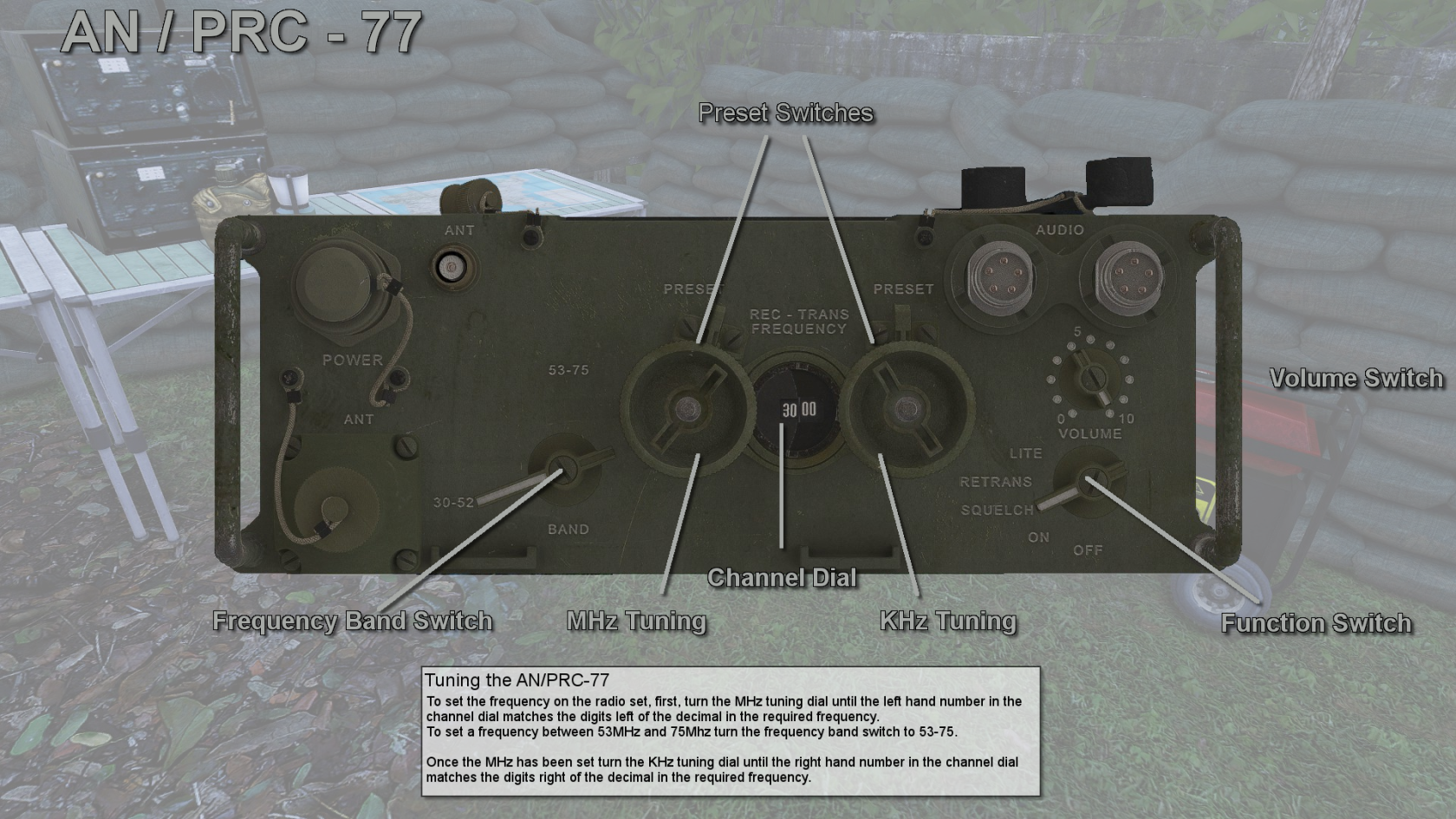](https://wiki.squadalpha.es/uploads/images/gallery/2024-11/an-prc-77-interface.png)
### Interruptor de Funciones
Este es el interruptor principal de la radio y tiene cinco configuraciones:
- **OFF**: Apaga la radio.
- **ON**: Enciende la radio.
- **Squelch**: Activa el silenciamiento subtónico de 150 kHz.
- **Retrans**: Activa el modo de retransmisión.
- **Lite**: Ilumina momentáneamente la pantalla de frecuencia.
### Control de Volumen
Ajusta el volumen de recepción de la radio. Haz clic izquierdo para aumentar el volumen y clic derecho para disminuirlo.
Perillas de Sintonización
Hay dos perillas de ajuste: una para incrementos de 1 MHz y otra para incrementos de 50 kHz (0,05 MHz). La frecuencia seleccionada se muestra en el dial de canales. Al mantener presionada la tecla "shift" mientras haces clic en cualquiera de las perillas, aumentarás el ajuste en pasos de 5.
### Interruptor de Banda de Frecuencia
Este interruptor permite alternar entre las bandas de frecuencia superior e inferior disponibles. La posición predeterminada (inferior) permite sintonizar la radio en frecuencias de 30.00 MHz a 52.95 MHz, mientras que la posición superior cubre el rango de 53.00-75.95 MHz.
### Botones de Preset
La PRC-77 permite guardar dos presets mediante los dos botones ubicados sobre cada perilla de sintonización. Haz clic derecho en el botón para guardar un preset y clic izquierdo para recuperarlo.
# VHF30108 GS (Ground Spike Antenna)
[](https://wiki.squadalpha.es/uploads/images/gallery/2024-09/logotipo-6-at-4x.png)
## Introducción
La **GSA** es una antena de radio que se puede desplegar en el campo y permite la conexión de algunos radios. Al hacerlo, aumenta la potencia de transmisión a 20 W y mejora la calidad de la transmisión debido a la mayor altura de la antena, lo que generalmente resulta en una mejor calidad a mayor distancia.
La antena de pica en el suelo es compatible con las siguientes radios:
- **AN/PRC-77**
- **AN/PRC-117F**
- **AN/PRC-148**
- **AN/PRC-152**
- **SEM 70**
El **VHF30108 GS** o **Ground Spike** (ACRE\_VHF30108SPIKE) puede montarse con el **VHF30108 Mast** (ACRE\_VHF30108MAST), formando el **VHF30108 GSM** o **Ground Spike with Mast** (ACRE\_VHF30108). El **GSM** también puede separarse nuevamente en **Ground Spike** y **Mast** para facilitar su transporte.
# Intercom de vehiculos
[](https://wiki.squadalpha.es/uploads/images/gallery/2024-09/logotipo-6-at-4x.png)
## Introducción
El intercomunicador de vehículo consta de dos redes separadas dependiendo del tipo de vehículo: intercomunicador de tripulación y de pasajeros (pax). El intercomunicador permite hablar con otros jugadores dentro de la misma red mediante un auricular, lo que facilita la comunicación sin que el ruido del vehículo interfiera.
Mientras que el intercomunicador de tripulación está limitado a los miembros de la tripulación y los jugadores en posiciones de carga no tienen acceso a él, el intercomunicador de pasajeros puede ser utilizado tanto por la tripulación como por los pasajeros. Esto permite a la tripulación comunicarse con los pasajeros si existe dicha red. Para conectarse al intercomunicador de pasajeros, se necesita el **Menú de Interacción de ACE3**: simplemente interactúa con el vehículo desde un asiento con acceso al intercomunicador de pasajeros y selecciona “conectar”. El intercomunicador de tripulación se asigna automáticamente a los jugadores en posiciones de "tripulación".
El sistema de intercomunicador de vehículo permite una comunicación más fluida entre los miembros de la tripulación de un vehículo que cuenta con esta funcionalidad. Funciona igual que los intercomunicadores en vehículos reales, permitiendo a la tripulación hablar entre sí mediante auriculares. Cada estación tiene tres configuraciones:
- **Recepción (Receive)**: la unidad solo podrá escuchar los mensajes entrantes; todos los mensajes salientes no se transmitirán por el intercomunicador. Esta configuración se muestra como **(R)** en el HUD.
- **Transmisión (Transmit)**: la unidad solo podrá transmitir mensajes por el intercomunicador, pero no podrá oír los mensajes entrantes. Esta configuración se muestra como **(T)** en el HUD.
- **Recepción y Transmisión (Receive and Transmit)**: la unidad puede escuchar y enviar mensajes mediante el sistema de intercomunicador. Esta configuración se muestra como **(R/T)** en el HUD.
Además, hay dos modos de operación disponibles mediante el menú de auto-interacción de ACE:
- **Activación por voz**: la unidad usa automáticamente el intercomunicador al comenzar a hablar (la letra **P** sustituye la **T** en el HUD).
- **Activación por pulsador (PTT)**: la unidad solo transmite mediante el intercomunicador cuando se pulsa manualmente la tecla PTT del intercomunicador (no asignada por defecto) (la letra **B** sustituye la **T** en el HUD).
Algunos vehículos tienen restricciones adicionales en la cantidad de conexiones disponibles para unirse al intercomunicador de pasajeros. Estas posiciones están configuradas por defecto para usar el modo de activación por PTT.
Opcionalmente, cada red puede tener una **estación maestra**. Estas estaciones pueden emitir un mensaje (activado mediante la tecla PTT de difusión del intercomunicador), desactivando temporalmente la capacidad de transmisión en todas las demás estaciones. Una función útil de la estación maestra es la **función de acento**. Cuando está activada, las transmisiones de radio entrantes se reducen un 20% en volumen si algún miembro de la tripulación está usando el intercomunicador al mismo tiempo. Este comportamiento afecta a todas las estaciones del intercomunicador.
## Estación de Tripulación de Funcionalidad Completa (FFCS)
[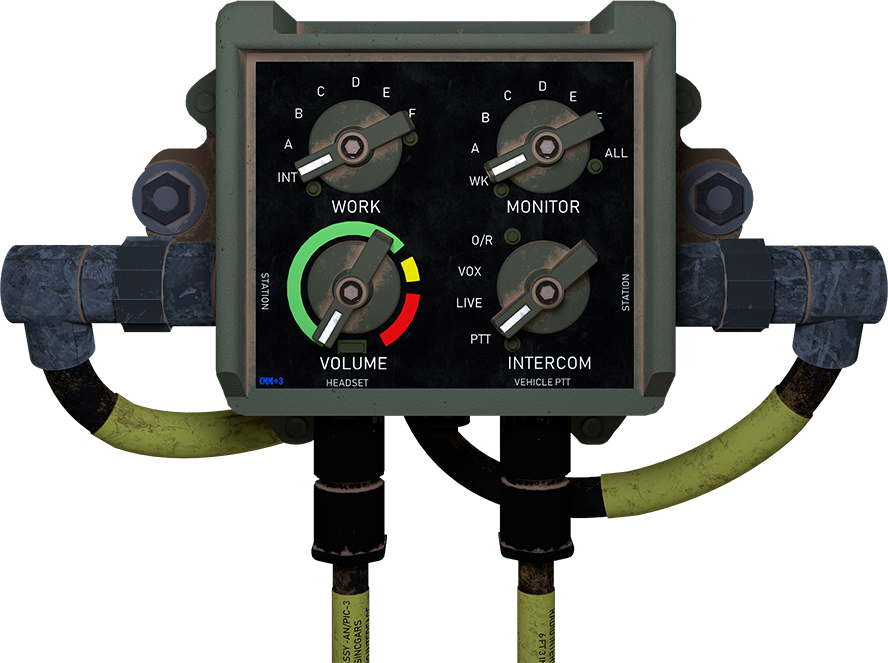](https://wiki.squadalpha.es/uploads/images/gallery/2024-11/anvic3-ffcs-interface.png)
Esta interfaz puede abrirse mediante el menú de Interacción de ACE o con un atajo de teclado (por defecto ⇧ Shift + Ctrl + Tab ⇥). El intercomunicador se mostrará en **verde** en el HUD cuando esté abierto.
---
### **Perilla de Volumen (Volume Knob)**
Ajusta el volumen general del intercomunicador y de las radios activas/monitoreadas.
El **rango rojo** aumenta el volumen para entornos ruidosos.
### **Perilla de Monitoreo (Monitor Knob)**
Permite escuchar la radio seleccionada o todas las radios.
Las radios en esta configuración solo reciben, no transmiten.
### **Perilla de Trabajo (Work Knob)**
La radio seleccionada puede recibir y transmitir.
Es decir, si hay una radio montada en el rack del vehículo, ya venga por defecto o la montemos nosotros. Todos los tripulantes podrán escuchar y hablar por dicha radio.
[](https://wiki.squadalpha.es/uploads/images/gallery/2025-08/radio-montada-en-rack.png)
Si solo hay una radio montada en el RACK, moveremos los diales de WORK y MONITOR a "A", de esta manera el intercom sigue funcionando con normalidad (al hablar, nos escucharemos entre nosotros como si estuviésemos hablando por radio), pero escucharemos también todo lo que se este hablando por el canal de radio en el que este configurada la radio del RACK, y si pulsamos el botón de radio (PTT1), podremos hablar por la malla general.
En caso de haber 2 radios montadas en el RACK del vehículo, una sera la radio "A" y la otra la radio "B", por lo que parte de la tripulación podría ir en una malla de radio y el resto en otra.
- Ejem:
- conductor en "A = RACK en maya de convoy".
- Comandante y Artillero en "B = RACK en maya de mando"
[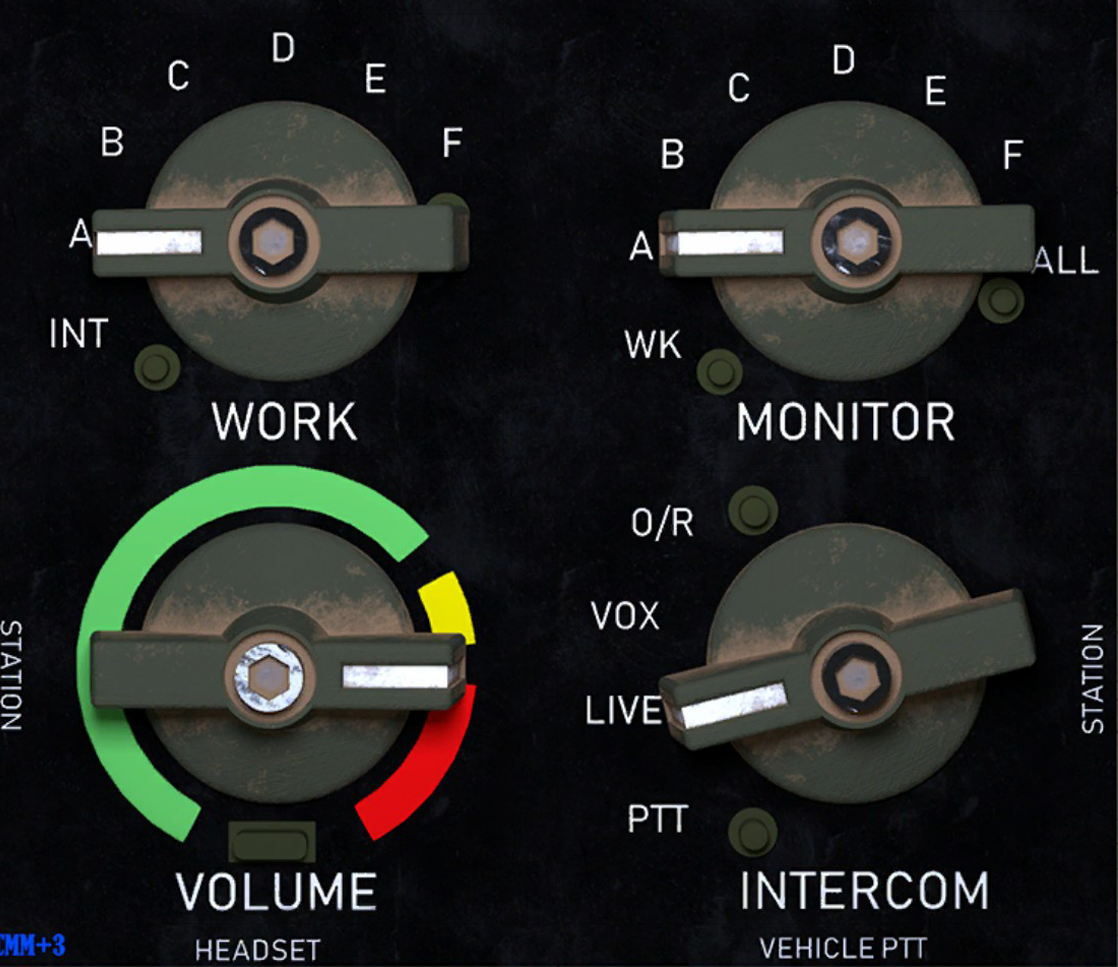](https://wiki.squadalpha.es/uploads/images/gallery/2025-08/yV0intercom-para-radio-a.png)
### **Perilla de Intercomunicador (Intercom Knob)**
Tiene 4 posiciones:
- **PTT**: el intercomunicador se comporta en modo de activación por pulsador.
- **LIVE** y **VOX**: equivalen a la activación por voz.
- **O/R (Override)**: permite a la FFCS transmitir un mensaje prioritario, desactivando temporalmente todas las demás estaciones FFCS.
---
### **Teléfono de Infantería**
La infantería también puede comunicarse con la tripulación y/o pasajeros sin necesidad de entrar en el vehículo (por ejemplo, en tanques o VCI). Para hacerlo:
1. Mira hacia el vehículo.
2. Interactúa con él y **toma el teléfono de infantería**, seleccionando la red adecuada si aún no está en uso.
3. Puedes devolverlo, dárselo a otro jugador o cambiar de red.
El teléfono puede estar montado en el **casco del vehículo** o en el **centro del vehículo**:
- Si está montado en el casco (requiere soporte en la configuración), la distancia máxima es de **1,5 metros**.
- En caso contrario, la distancia máxima es de **10 metros**.
- Si el jugador o el vehículo se alejan más de esa distancia, el teléfono se devolverá automáticamente.
Los **miembros de la tripulación** (no los pasajeros) pueden hacer sonar el teléfono de infantería siempre que no esté en uso.
Para hacerlo:
- Interactúa con el vehículo desde una de las posiciones permitidas (conductor, comandante, artillero o torreta).
- Selecciona **iniciar/detener llamada**.
La llamada se detendrá automáticamente si:
- Alguien recoge el teléfono.
- El vehículo es destruido.
- No queda ningún miembro de la tripulación a bordo.
[acre2](https://acre2.idi-systems.com/wiki/user/vehicle-intercom)
# Guía Linternas IR/Laser en armas y casco (En Proceso)
Introducción a los distintos modos de iluminación
# LinternaIR/Laser/Luz visible en arma.
#### DZN EXTENDED POINTER INTERACTIONS
#### (ACE COMPLEMENTOS)
#### 
### **Introducción**
---
Este mod añade diferentes modos de iluminación que facilitan el movimiento en las maniobras de las noches cerradas a la hora de entrar en patios, casas o en tiroteos en el bosque, así pudiendo identificar mejor los objetivos.
[](https://wiki.squadalpha.es/uploads/images/gallery/2025-09/unzjnx4.png)
### **Aviso**
Su uso debe ser circunstancial, bajo las órdenes de líderes de escuadra o HQ si no queremos parecer que estamos en una cabalgata de carnavales en medio de Takistán.
### **Menú y Funciones**
---
Para acceder al menú con los diferentes modos lo hacemos con las teclas por defecto ALT+L (Se pueden configurar)
[](https://wiki.squadalpha.es/uploads/images/gallery/2025-09/menu-ir.png)
Dependiendo del AN/PEQ que se lleva incorporado en el arma, contamos con diferentes opciones como las linternas amplificadoras IR, láser IR, puntero rojo o verde y las linternas visibles.
### Funciones:
**Luz IR:**
- **Laser IR**: Laser verde.
- **Laser IR + illuminator IR (CQB)**: Combinación de laser verde mas linterna IR con gran diámetro de iluminación en distancias cortas. Ideal para casas y patios.
- **Illuminator IR (CQB)**: Lo mismo que el anterior pero sin laser.
- **Laser IR + illuminator IR (pointer)**: Se reduce el diámetro de luz pero alcanza distancias de 50-80m.
- **IR Illuminator (pointer)**: Distancias lejanas de 200m aprox.
**Luz Visible:**
- **Visible laser**: Puntero rojo o verde.
- **Visible laser + flashlight (CQB)**: Combinación puntero rojo/verde mas linterna ideal para cortas distancias.
- **Flashlight (CQB)**: Linterna.
- **Visible laser + flashlight**: El diámetro de iluminación mas pequeño pero alcanza distancias 50-80m.
- **Flashlight**: Misma distancia que el anterior pero sin puntero.
Video mostrando las diferentes opciones.
####
# LinternaIR en casco.
#### **BettIR (Legacy v0.2.1)**
**Clientside**
**[Descarga](https://steamcommunity.com/sharedfiles/filedetails/?id=2260572637 "Descarga ")**
[](https://wiki.squadalpha.es/uploads/images/gallery/2025-09/logotipo-6-at-4x.png)
### **Introducción**
---
Este Mod nos da la posibilidad de usar la interna amplificadora IR incorporada en el casco, iluminando el frente al usar las gafas nocturnas, proporcionando al operador un mejor control de su entorno.
[](https://wiki.squadalpha.es/uploads/images/gallery/2025-09/YZJbettir.png)
**Este mod es clientside: Descargar mod -> Iniciar lanzador vanila para la descarga -> Añadir carpeta worshop en arma3sync (addon options plus azul) -> Crear nueva carpeta (addon groups) -> Arrastrar mod en la carpeta -> Tikar la carpeta al lanzar junto al modset de la partida.**
Uso circunstancial, pedir permiso a líderes de escuadra o HQ .
#### **Compatibilidad:**
- Compatible with most RHS NVG's and IR pointers.
- Compatible with most CUP NVG's and IR pointers.
- Compatible with most USP NVG's.
#### **Funcionamiento:**
Encender linternaIR con las teclas (Shift + Alt + N por defecto, configurables). Tendremos visión de unos 15-20m. Esencial usar al entrar a despejar casas o entornos muy oscuros.
También trae disponible IR en el arma (Shift + Alt + L). Se recomienda eliminar las teclas asignadas ya que contamos con el mod de las IR en las armas
#### **Video:**