# Vector 21
[](https://wiki.squadalpha.es/uploads/images/gallery/2024-09/logotipo-6-at-4x.png)
## Introducción
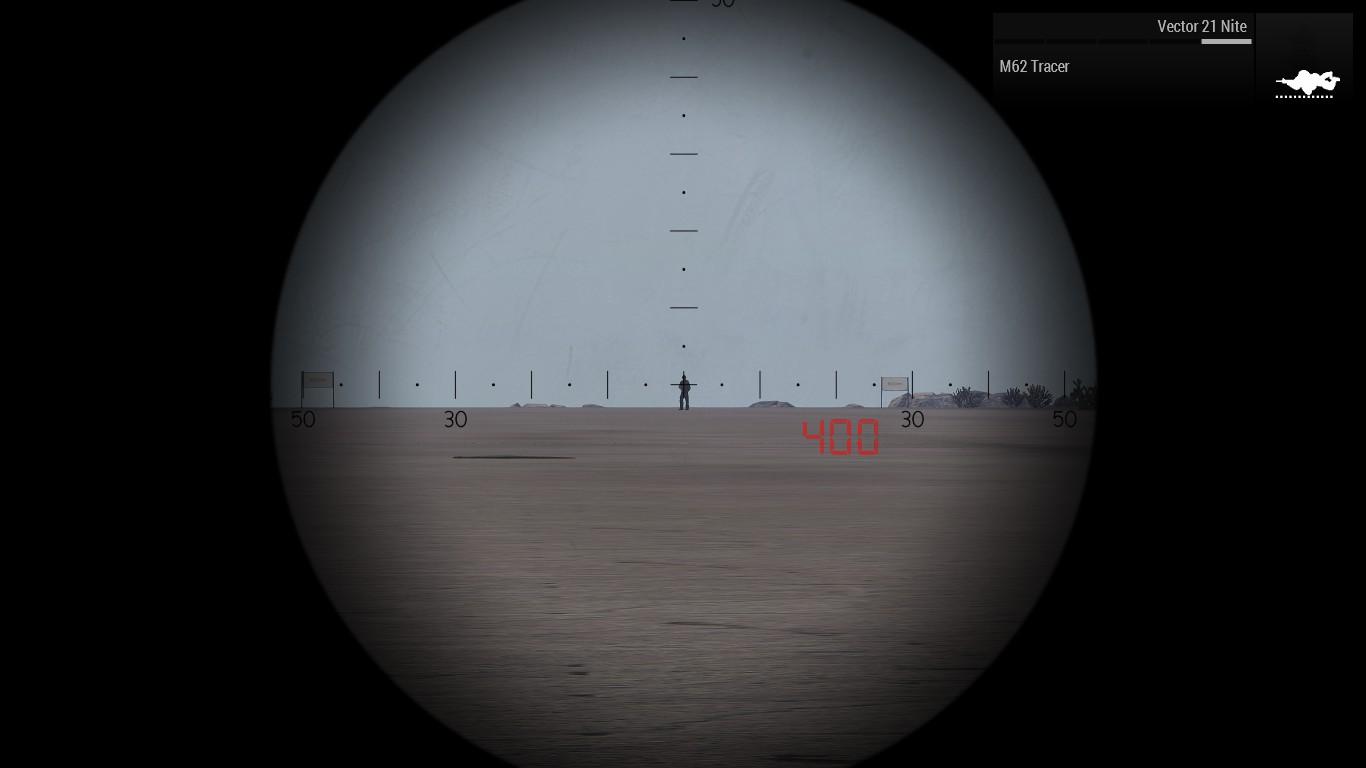
El VECTOR 21 es un telémetro binocular diurno, una brújula digital integrada de 360° y un preciso telémetro láser. Puede medir distancias de hasta 5 Kms y cuenta con un láser de 1.550 nm que es invisible para los dispositivos de intensificación de imagen, lo que proporciona un nivel adicional de seguridad a su usuario.
En ArmA3, a diferencia de otros telémetros, cuenta con las funciones:
- Medición de distancia a un objetivo
- Medición del azimut hacia un objetivo
- Cálculo de distancia horizontal y vertical hacia un objetivo
- Medición de la distancia entre dos objetivos
- Cálculo del ángulo entre dos objetivos
- Cambio entre unidades de medida: pies y metros
- Cambio entre grados y milésimas
[](https://wiki.squadalpha.es/uploads/images/gallery/2024-10/1078577824-preview-19.jpg)
[](https://wiki.squadalpha.es/uploads/images/gallery/2024-10/vector21.png)
### Uso
El VECTOR 21 ocupa el lugar de unos prismáticos en el inventario, y se controla con dos teclas que por defecto son:
- **Tab**: Para indicar el Azimut.
- **R**: Para indicar la distancia.
- **N**: El vector 21 Nite cuenta con vision nocturna
#### Distancia al punto
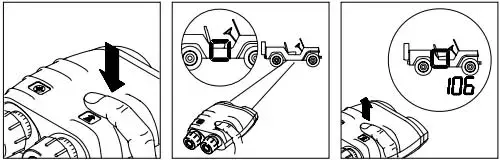
- Mantén presionada la tecla **R** hasta que aparezca el círculo rojo de puntería. Apunta el círculo hacia el objeto y suelta la tecla.
[](https://wiki.squadalpha.es/uploads/images/gallery/2024-10/vector1.webp)
#### Azimut
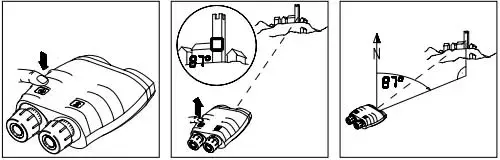
- Mantén presionada la tecla **Tab ↹** hasta que se muestre el azimut.
[](https://wiki.squadalpha.es/uploads/images/gallery/2024-10/vector2.webp)
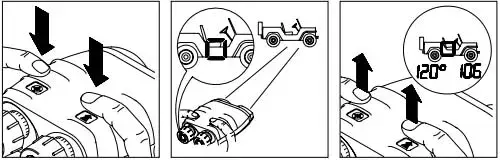
#### Distancia y Azimut a Punto
- Mantén presionadas ambas teclas, **R** y **Tab ↹**, hasta que aparezca el círculo rojo de puntería.
- Apunta el círculo hacia el objeto y suelta ambas teclas.
[](https://wiki.squadalpha.es/uploads/images/gallery/2024-10/vector3.webp)
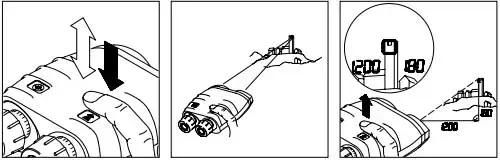
#### Distancia horizontal y diferencia de altura entre punto y Operador
- Presiona **R** una vez y luego mantén la tecla presionada hasta que aparezca el círculo rojo de puntería.
- Apunta el círculo hacia el objeto y suelta la tecla.
[](https://wiki.squadalpha.es/uploads/images/gallery/2024-10/ZqRvector4.webp)
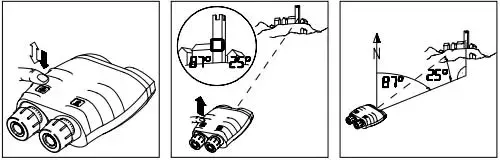
#### Azimut e Inclinación entre Punto y Operador
- Presiona **Tab ↹** una vez y luego mantén la tecla presionada hasta que se muestren el azimut y la inclinación.
[](https://wiki.squadalpha.es/uploads/images/gallery/2024-10/vector5.webp)
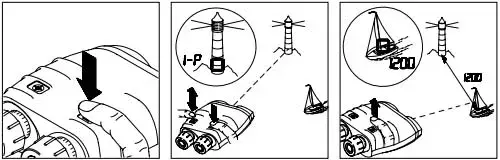
#### Distancia entre dos puntos
- Mantén presionada la tecla **R** hasta que aparezca el círculo rojo de puntería.
- Apunta el círculo hacia el primer objeto y presiona **Tab ↹** mientras mantienes presionada la tecla **R**.
- La primera medición se confirma (“1-P” = primer punto).
- Apunta hacia el segundo objeto y suelta **R**.
#### [](https://wiki.squadalpha.es/uploads/images/gallery/2024-10/vector6.webp)
#### Distancia horizontal y vertical entre dos puntos
- Presiona **R** una vez y luego mantén la tecla presionada hasta que aparezca el círculo rojo de puntería.
- Apunta el círculo hacia el primer objeto y presiona **Tab ↹** una vez.
- La primera medición se confirma (“1-P” = primer punto).
- Apunta hacia el segundo objeto y suelta **R**.
[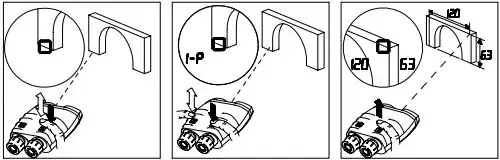](https://wiki.squadalpha.es/uploads/images/gallery/2024-10/vector7.webp)
#### Distancia horizontal y azimut entre dos puntos
- Mantén presionada la tecla **Tab ↹** hasta que aparezca el azimut.
- Apunta el círculo hacia el primer objeto y presiona **R** mientras mantienes presionada la tecla **Tab ↹**.
- La primera medición se confirma (“1-P” = primer punto).
- Apunta hacia el segundo objeto y suelta **Tab ↹**.
[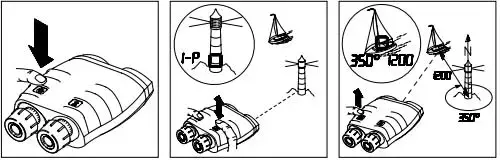](https://wiki.squadalpha.es/uploads/images/gallery/2024-10/vector8.webp)
#### Corrección de tiro (Artillería)
- Presiona **Tab ↹** una vez y luego mantén la tecla presionada hasta que aparezca el azimut.
- Apunta el círculo hacia el objeto y presiona **R** mientras mantienes presionada la tecla **Tab ↹**.
- La primera medición se confirma (“1-P” = primer punto).
- Apunta al impacto y suelta **Tab ↹**. Los datos de la izquierda de la retícula muestran el valor de la corrección de tiro a Derecha ( R ) o, a Izquierda ( L ) en metros, y los de la derecha la corrección de longitud con A (Añadir) o D (Recortar) en metros. Si se presiona R una vez accedes a la corrección de altura con Up y Dn.
[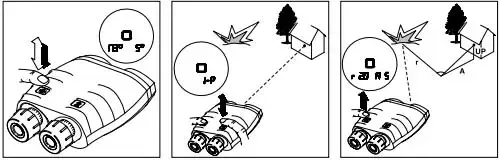](https://wiki.squadalpha.es/uploads/images/gallery/2024-10/Tczvector9.webp)
#### Configuración de las unidades de medida (grados/milésimas y metros/pies)
- Presiona **Tab ↹** cinco veces rápidamente. "Unit Set" aparecerá brevemente.
- Presiona **R** hasta que se muestren las unidades deseadas.
- Presiona **Tab ↹** cinco veces rápidamente para guardar la selección.
# Video tutoriales
A continuación dejo los enlaces a algunos videotutoriales en los que se puede ver todo lo anterior:
Rotciv: [Vector 21 / Vector 21Nite](https://youtu.be/BJ9O6E3TM3w?si=4iIp8Iqt3sIoSS4E)