# Informacion General

Material que pueda ser útil para cualquier miembro

# Manual para trasladar la preparacion de marcas previas del plan ops, hacia el operativo en curso.

**<span lang="EN-US" style="font-size: 25.0pt; mso-bidi-font-size: 11.0pt; line-height: 115%;">PLANOPS → ARMA 3</span>**

**<span lang="EN-US" style="font-size: 13.0pt; mso-bidi-font-size: 11.0pt; line-height: 115%;">Guía paso a paso para crear y exportar un Plan-Ops con Metis Marker</span>**

<span lang="EN-US">Este procedimiento explica cómo crear un mapa táctico en PLANOPS, preparar las marcas del plan de operaciones y trasladarlas posteriormente a Arma 3 mediante la exportación para Metis Marker.</span>

# <span lang="EN-US">Paso 0 — Encontrar el mapa</span>

<span lang="EN-US"> </span>

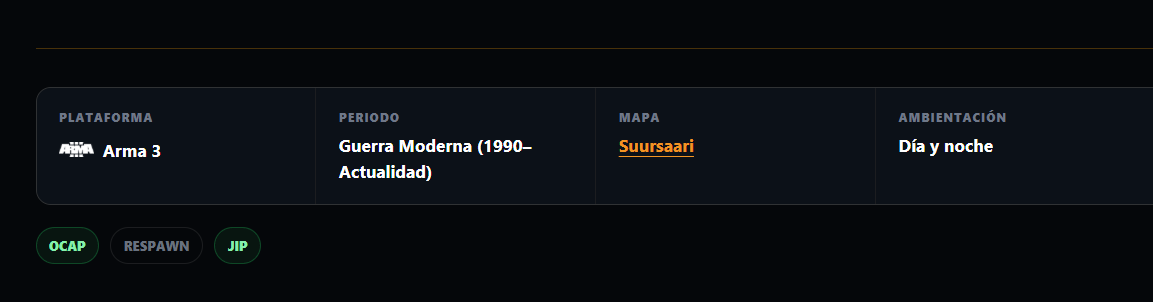
<span lang="EN-US">Encontraremos el mapa en nuestra zona de eventos. </span>

<span lang="EN-US">Si seleccionamos el evento debajo de la imagen veremos el enlace del mapa. clickamos en el.</span>

[![image.png](https://wiki.squadalpha.es/uploads/images/gallery/2026-09/scaled-1680-/aHYimage.png)](https://wiki.squadalpha.es/uploads/images/gallery/2026-09/aHYimage.png)

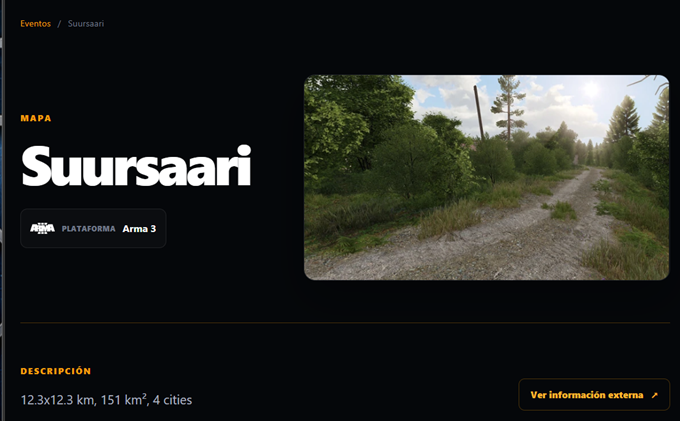
<span lang="EN-US">Y a continuacion veremos la pantalla del mapa </span><span lang="EN-US">con la descripcion y un enlace</span>

<span lang="EN-US">  
<span style="mso-no-proof: yes;">![](https://wiki.squadalpha.es/uploads/images/gallery/2026-09/embedded-image-d6cd9ate.png)</span></span>

<span lang="EN-US">Donde veremos el enlace externo del mapa en plan ops. En el icono que se llama ver informacion externa. clickamos en el.</span>

# <span lang="EN-US">Paso 1 — Seleccionar el mapa</span>

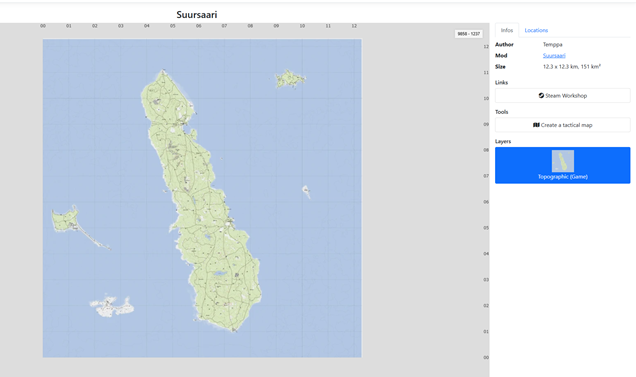
<span lang="EN-US">Accede a la ficha del terreno que se va a utilizar. En este ejemplo se trabaja con Suursaar. Comprueba que es el mapa correcto antes de iniciar la planificación.</span>

<span lang="EN-US" style="mso-no-proof: yes;">![](https://wiki.squadalpha.es/uploads/images/gallery/2026-09/embedded-image-vi2j7kks.png)</span>

*<span lang="EN-US" style="font-size: 8.5pt; mso-bidi-font-size: 11.0pt; line-height: 115%;">Vista de la ficha del mapa Suursaar.</span>*

# <span lang="EN-US">Paso 2 — Crear un mapa táctico</span>

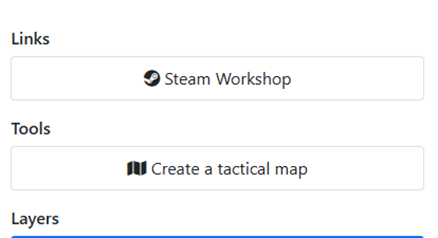
<span lang="EN-US">En la sección Tools pulsa “Create a tactical map”. Esta opción abre el formulario desde el que se crea el nuevo mapa de planificación.</span>

<span lang="EN-US" style="mso-no-proof: yes;">![](https://wiki.squadalpha.es/uploads/images/gallery/2026-09/embedded-image-nxkictpf.png)</span>

*<span lang="EN-US" style="font-size: 8.5pt; mso-bidi-font-size: 11.0pt; line-height: 115%;">Botón “Create a tactical map” dentro de Tools.</span>*

# <span lang="EN-US">Paso 3 — Configurar el nuevo Plan-Ops</span>

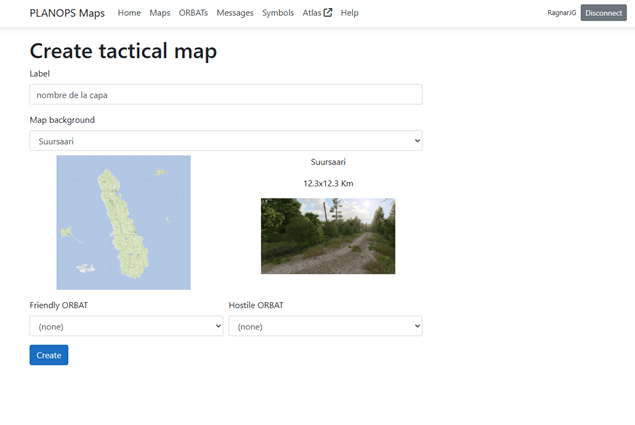
<span lang="EN-US">En “Create tactical map” introduce un nombre identificativo en Label y selecciona Suursaar en Map background. Los campos Friendly ORBAT y Hostile ORBAT pueden mantenerse en (none) si no se van a utilizar. Cuando la configuración sea correcta, pulsa Create.</span>

<span lang="EN-US" style="mso-no-proof: yes;">![](https://wiki.squadalpha.es/uploads/images/gallery/2026-09/embedded-image-glms6vbo.png)</span>

*<span lang="EN-US" style="font-size: 8.5pt; mso-bidi-font-size: 11.0pt; line-height: 115%;">Formulario de creación del mapa táctico.</span>*

<span lang="EN-US" style="font-family: Symbol; mso-fareast-font-family: Symbol; mso-bidi-font-family: Symbol;"><span style="mso-list: Ignore;">·<span style="font: 7.0pt 'Times New Roman';"> </span></span></span><span lang="EN-US">Label: nombre del Plan-Ops.</span>

<span lang="EN-US" style="font-family: Symbol; mso-fareast-font-family: Symbol; mso-bidi-font-family: Symbol;"><span style="mso-list: Ignore;">·<span style="font: 7.0pt 'Times New Roman';"> </span></span></span><span lang="EN-US">Map background: Suursaar.</span>

<span lang="EN-US" style="font-family: Symbol; mso-fareast-font-family: Symbol; mso-bidi-font-family: Symbol;"><span style="mso-list: Ignore;">·<span style="font: 7.0pt 'Times New Roman';"> </span></span></span><span lang="EN-US">Friendly ORBAT / Hostile ORBAT: opcionales.</span>

<span lang="EN-US" style="font-family: Symbol; mso-fareast-font-family: Symbol; mso-bidi-font-family: Symbol;"><span style="mso-list: Ignore;">·<span style="font: 7.0pt 'Times New Roman';"> </span></span></span><span lang="EN-US">Finalizar con Create.</span>

# <span lang="EN-US"> </span>

<span lang="EN-US"> </span>

<span lang="EN-US"> </span>

<span lang="EN-US"> </span>

<span lang="EN-US"> </span>

<span lang="EN-US"> </span>

# <span lang="EN-US">Paso 4 — Comprobar el mapa de trabajo</span>

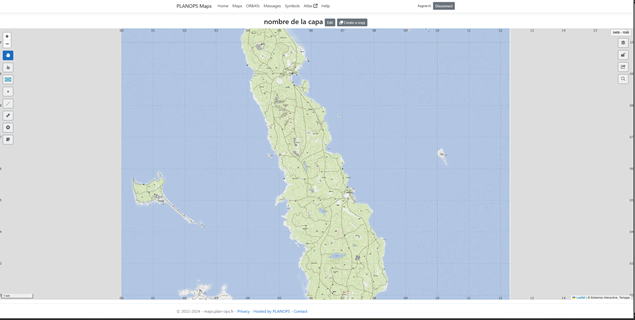
<span lang="EN-US">Tras crear el mapa se abrirá el área de planificación. Verifica que el terreno se muestra correctamente y que puedes desplazarte y trabajar sobre la zona de operaciones.</span>

<span lang="EN-US" style="mso-no-proof: yes;">![](https://wiki.squadalpha.es/uploads/images/gallery/2026-09/embedded-image-tspbcq8l.png)</span>

*<span lang="EN-US" style="font-size: 8.5pt; mso-bidi-font-size: 11.0pt; line-height: 115%;">Mapa táctico de Suursaar listo para comenzar la planificación.</span>*

# <span lang="EN-US">Paso 5 — Abrir el panel Layers</span>

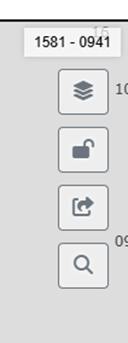
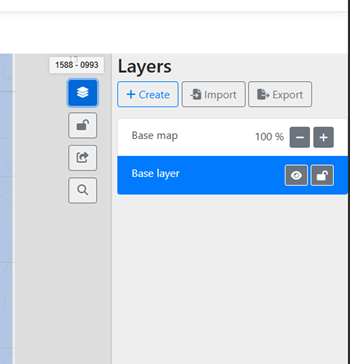
<span lang="EN-US">En la barra lateral derecha pulsa el icono de Layers. Este panel permite gestionar las capas del mapa, separando la información y facilitando posteriormente su exportación.</span>

<span lang="EN-US" style="mso-no-proof: yes;">![](https://wiki.squadalpha.es/uploads/images/gallery/2026-09/embedded-image-qjxudjkc.png)</span>

*<span lang="EN-US" style="font-size: 8.5pt; mso-bidi-font-size: 11.0pt; line-height: 115%;">Icono Layers en la barra lateral.</span>*

<span lang="EN-US" style="mso-no-proof: yes;">![](https://wiki.squadalpha.es/uploads/images/gallery/2026-09/embedded-image-jm9czycy.png)</span>

*<span lang="EN-US" style="font-size: 8.5pt; mso-bidi-font-size: 11.0pt; line-height: 115%;">Panel Layers con la Base layer.</span>*

# <span lang="EN-US"> </span>

# <span lang="EN-US"> </span>

<span lang="EN-US"> </span>

<span lang="EN-US"> </span>

<span lang="EN-US"> </span>

<span lang="EN-US"> </span>

<span lang="EN-US"> </span>

<span lang="EN-US"> </span>

<span lang="EN-US"> </span>

<span lang="EN-US"> </span>

<span lang="EN-US"> </span>

<span lang="EN-US"> </span>

# <span lang="EN-US">Paso 6 — Crear las marcas del Plan-Ops</span>

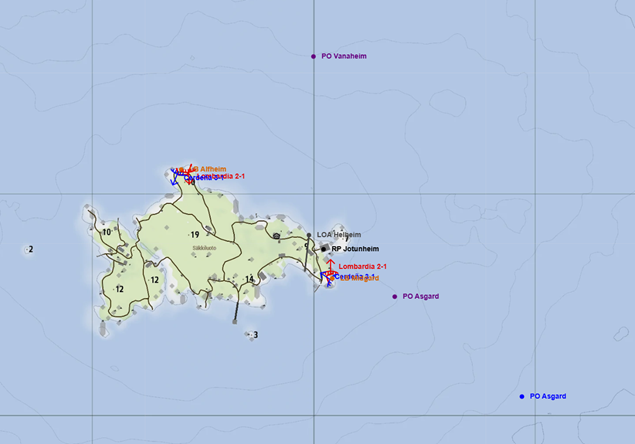
<span lang="EN-US">Sobre el mapa coloca los símbolos y marcas necesarias para representar el plan de operaciones. Asigna nombres, colores y orientaciones de forma coherente para que el plan pueda interpretarse también dentro de Arma 3.</span>

<span lang="EN-US" style="mso-no-proof: yes;">![](https://wiki.squadalpha.es/uploads/images/gallery/2026-09/embedded-image-7v5sqngr.png)</span>

*<span lang="EN-US" style="font-size: 8.5pt; mso-bidi-font-size: 11.0pt; line-height: 115%;">Ejemplo de Plan-Ops con puntos, unidades y marcas tácticas.</span>*

<span lang="EN-US" style="font-family: Symbol; mso-fareast-font-family: Symbol; mso-bidi-font-family: Symbol;"><span style="mso-list: Ignore;">·<span style="font: 7.0pt 'Times New Roman';"> </span></span></span><span lang="EN-US">Ejemplos visibles: PO Vanaheim y PO Asgard.</span>

<span lang="EN-US" style="font-family: Symbol; mso-fareast-font-family: Symbol; mso-bidi-font-family: Symbol;"><span style="mso-list: Ignore;">·<span style="font: 7.0pt 'Times New Roman';"> </span></span></span><span lang="EN-US">También pueden emplearse marcas como LB, RP o LOA según el plan.</span>

<span lang="EN-US" style="font-family: Symbol; mso-fareast-font-family: Symbol; mso-bidi-font-family: Symbol;"><span style="mso-list: Ignore;">·<span style="font: 7.0pt 'Times New Roman';"> </span></span></span><span lang="EN-US">Antes de exportar, revisa especialmente posición, nombre, color y orientación.</span>

<span lang="EN-US" style="font-family: Symbol; mso-fareast-font-family: Symbol; mso-bidi-font-family: Symbol;"><span style="mso-list: Ignore;">·<span style="font: 7.0pt 'Times New Roman';"> </span></span></span><span lang="EN-US">Todas las herramientas las dispones en la barra lateral de la izquierda</span>

<span lang="EN-US"> </span>

<span lang="EN-US"> </span>

<span lang="EN-US"> </span>

<span lang="EN-US"> </span>

<span lang="EN-US"> </span>

<span lang="EN-US"> </span>

<span lang="EN-US"> </span>

<span lang="EN-US"> </span>

<span lang="EN-US"> </span>

<span lang="EN-US"> </span>

# <span lang="EN-US">Paso 7 — Abrir las opciones de exportación</span>

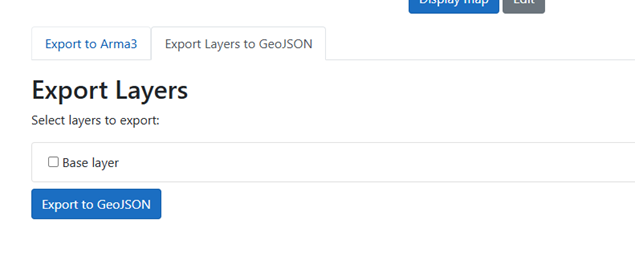
<span lang="EN-US">Cuando el Plan-Ops esté terminado, vuelve al panel Layers y pulsa Export. Desde aquí se seleccionan las capas que se quieren trasladar fuera de PLANOPS.</span>

<span lang="EN-US" style="mso-no-proof: yes;">![](https://wiki.squadalpha.es/uploads/images/gallery/2026-09/embedded-image-e59rfpg5.png)</span>

*<span lang="EN-US" style="font-size: 8.5pt; mso-bidi-font-size: 11.0pt; line-height: 115%;">Botón Export del panel Layers.</span>*

<span lang="EN-US" style="mso-no-proof: yes;">![](https://wiki.squadalpha.es/uploads/images/gallery/2026-09/embedded-image-dgzagnqk.png)</span>

*<span lang="EN-US" style="font-size: 8.5pt; mso-bidi-font-size: 11.0pt; line-height: 115%;">Pantalla Export Layers.</span>*

# <span lang="EN-US"> </span>

<span lang="EN-US"> </span>

<span lang="EN-US"> </span>

<span lang="EN-US"> </span>

<span lang="EN-US"> </span>

<span lang="EN-US"> </span>

# <span lang="EN-US">Paso 8 — Exportar para Arma 3 con Metis Marker</span>

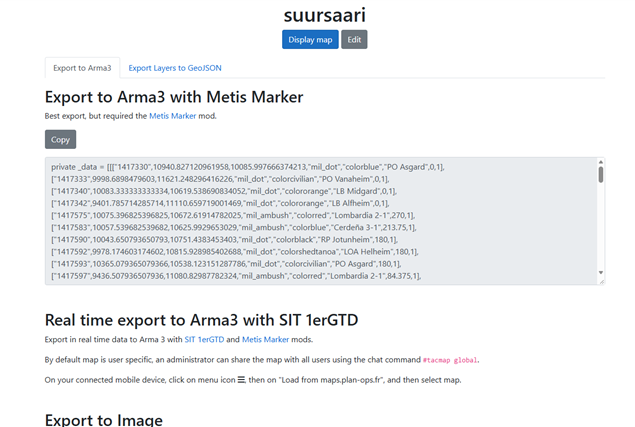
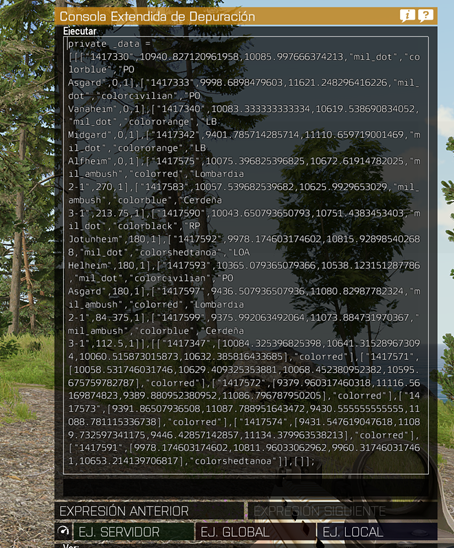
<span lang="EN-US">Accede a la pestaña “Export to Arma3”. En el apartado “Export to Arma3 with Metis Marker”, PLANOPS genera automáticamente un bloque de codigo con las marcas del mapa. Pulsa Copy para copiar el contenido completo.</span>

<span lang="EN-US" style="mso-no-proof: yes;">![](https://wiki.squadalpha.es/uploads/images/gallery/2026-09/embedded-image-fl5c47uq.png)</span>

*<span lang="EN-US" style="font-size: 8.5pt; mso-bidi-font-size: 11.0pt; line-height: 115%;">Exportación específica para Arma 3 con Metis Marker.</span>*

# <span lang="EN-US"> </span>

<span lang="EN-US"> </span>

<span lang="EN-US"> </span>

<span lang="EN-US"> </span>

<span lang="EN-US"> </span>

<span lang="EN-US"> </span>

<span lang="EN-US"> </span>

<span lang="EN-US"> </span>

<span lang="EN-US"> </span>

# <span lang="EN-US">Paso 9 — Comprobar la correspondencia del terreno</span>

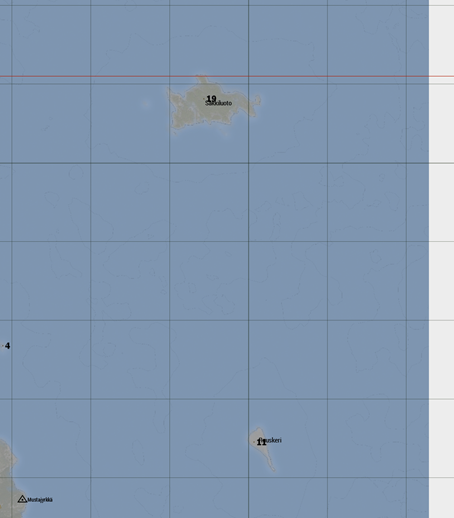
<span lang="EN-US">Antes asegura que no tienes marcas previas, con la excepcion de las que pone el editor como base. </span>
<span lang="EN-US"> </span>

<span lang="EN-US" style="mso-no-proof: yes;">![](https://wiki.squadalpha.es/uploads/images/gallery/2026-09/embedded-image-vmzxm6jn.png)</span>

*<span lang="EN-US" style="font-size: 8.5pt; mso-bidi-font-size: 11.0pt; line-height: 115%;">Comprobación visual de referencias y posiciones sobre el mapa.</span>*

# <span lang="EN-US"> </span>

<span lang="EN-US"> </span>

<span lang="EN-US"> </span>

<span lang="EN-US"> </span>

<span lang="EN-US"> </span>

<span lang="EN-US"> </span>

# <span lang="EN-US">Paso 10 — Pegar los datos en Arma 3</span>

<span lang="EN-US">Entra en la misión de Arma 3 con Metis Marker disponible y abre la Consola Extendida de Depuración. Pega íntegramente el bloque copiado desde PLANOPS. El contenido comienza con una estructura del tipo “private \_data = \[...\]” e incluye la información necesaria para reconstruir las marcas.</span>

<span lang="EN-US" style="mso-no-proof: yes;">![](https://wiki.squadalpha.es/uploads/images/gallery/2026-09/embedded-image-uywk9upb.png)</span>

*<span lang="EN-US" style="font-size: 8.5pt; mso-bidi-font-size: 11.0pt; line-height: 115%;">Bloque exportado pegado en la Consola Extendida de Depuración.</span>*

<span lang="EN-US" style="font-family: Symbol; mso-fareast-font-family: Symbol; mso-bidi-font-family: Symbol;"><span style="mso-list: Ignore;">·<span style="font: 7.0pt 'Times New Roman';"> </span></span></span><span lang="EN-US">Sobretodo se ha de ejecutar en servidor. </span>

# <span lang="EN-US"> </span>

# <span lang="EN-US"> </span>

# <span lang="EN-US">Paso 11 — Verificar el resultado en el mapa</span>

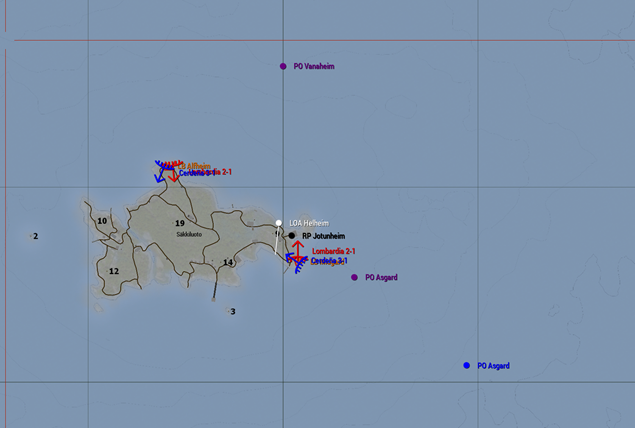
<span lang="EN-US">Después de ejecutar la importación, abre el mapa de Arma 3 y compara el resultado con el Plan-Ops original. Las marcas deberían aparecer en las posiciones previstas y conservar las propiedades trasladadas por la exportación.</span>

<span lang="EN-US" style="mso-no-proof: yes;">![](https://wiki.squadalpha.es/uploads/images/gallery/2026-09/embedded-image-stksl1js.png)</span>

*<span lang="EN-US" style="font-size: 8.5pt; mso-bidi-font-size: 11.0pt; line-height: 115%;">Resultado final: marcas del Plan-Ops reproducidas dentro de Arma 3.</span>*

<span lang="EN-US" style="font-family: Symbol; mso-fareast-font-family: Symbol; mso-bidi-font-family: Symbol;"><span style="mso-list: Ignore;">·<span style="font: 7.0pt 'Times New Roman';"> </span></span></span><span lang="EN-US">Posición correcta de cada marca.</span>

<span lang="EN-US" style="font-family: Symbol; mso-fareast-font-family: Symbol; mso-bidi-font-family: Symbol;"><span style="mso-list: Ignore;">·<span style="font: 7.0pt 'Times New Roman';"> </span></span></span><span lang="EN-US">Nombre y color correctos.</span>

<span lang="EN-US" style="font-family: Symbol; mso-fareast-font-family: Symbol; mso-bidi-font-family: Symbol;"><span style="mso-list: Ignore;">·<span style="font: 7.0pt 'Times New Roman';"> </span></span></span><span lang="EN-US">Símbolo adecuado.</span>

<span lang="EN-US" style="font-family: Symbol; mso-fareast-font-family: Symbol; mso-bidi-font-family: Symbol;"><span style="mso-list: Ignore;">·<span style="font: 7.0pt 'Times New Roman';"> </span></span></span><span lang="EN-US">Orientación correcta en las marcas direccionales.</span>

<span lang="EN-US" style="font-family: Symbol; mso-fareast-font-family: Symbol; mso-bidi-font-family: Symbol;"><span style="mso-list: Ignore;">·<span style="font: 7.0pt 'Times New Roman';"> </span></span></span><span lang="EN-US">Distribución general equivalente al Plan-Ops de PLANOPS.</span>

# <span lang="EN-US">Resumen del flujo</span>

**<span lang="EN-US">Suursaar → Create a tactical map → Crear Plan-Ops → Layers → Export → Export to Arma3 with Metis Marker → Copy → Arma 3 → Consola Extendida → Ejecutar → Comprobar mapa</span>**