Publicación de un Evento
Para quién es esta guía
Para un editor que entra en NewSlot por primera vez y necesita crear una partida completa sin conocer cómo está construido el sistema. Se explica qué botón pulsar, qué significa cada bloque y qué cosas NO conviene tocar.
Esta guia es posible que varie segun se siga con el desarrollo de la pagina web
Objetivo final
Al terminar tendrás una ACTIVIDAD de tipo OPERACIÓN preparada como plantilla maestra y un EVENTO concreto, con fecha y ORBAT propio, publicado en estado ACTIVO.
Paso 0.- Entender qué estás creando antes de tocar nada.
* Esta diferencia evita casi todos los errores de un editor nuevo.
ACTIVIDAD
Es la plantilla maestra: nombre, plataforma, mapa, briefing, ORBAT base, radios, addons, facciones, opciones, etc. Se crea una vez y puede servir para varias fechas (varios EVENTOS). Equivale en cierta manera a los post que se ponian en ECHO - Edición
EVENTO
Es una ejecución concreta del Operativo: una fecha/hora, un estado, si tiene, un ORBAT copiado para esa fecha, inscripciones y, después de jugar, resultado/OCAP. Equivale a los post que se ponian en OSCAR - Operation Center
Ejemplo:
|
ACTIVIDAD: PACIFIC SHIELD |
|
↓ se reutiliza |
|
EVENTO 1 · 25/09 · ORBAT propio (uniform, alpha y bravo) |
|
EVENTO 2 · 02/10 · ORBAT propio (uniform, alpha y charlie) |
|
EVENTO 3 Reconocimiento · 06/10 · ORBAT propio (delta) |
MUY IMPORTANTE
Cuando creas un Evento, NewSlot copia el ORBAT de la Actividad. Desde ese momento el ORBAT del Evento es independiente. Puedes ocultar grupos o slots, o adaptar esa fecha, sin mover el ORBAT maestro del Operativo.
1.- Entrar en Actividades
Para poder crear nuestro evento es necesario que entremos al panel de administración y dentro de esté veremos las opciones que por permisos tengamos disponibles para poder modificar y crear cosas.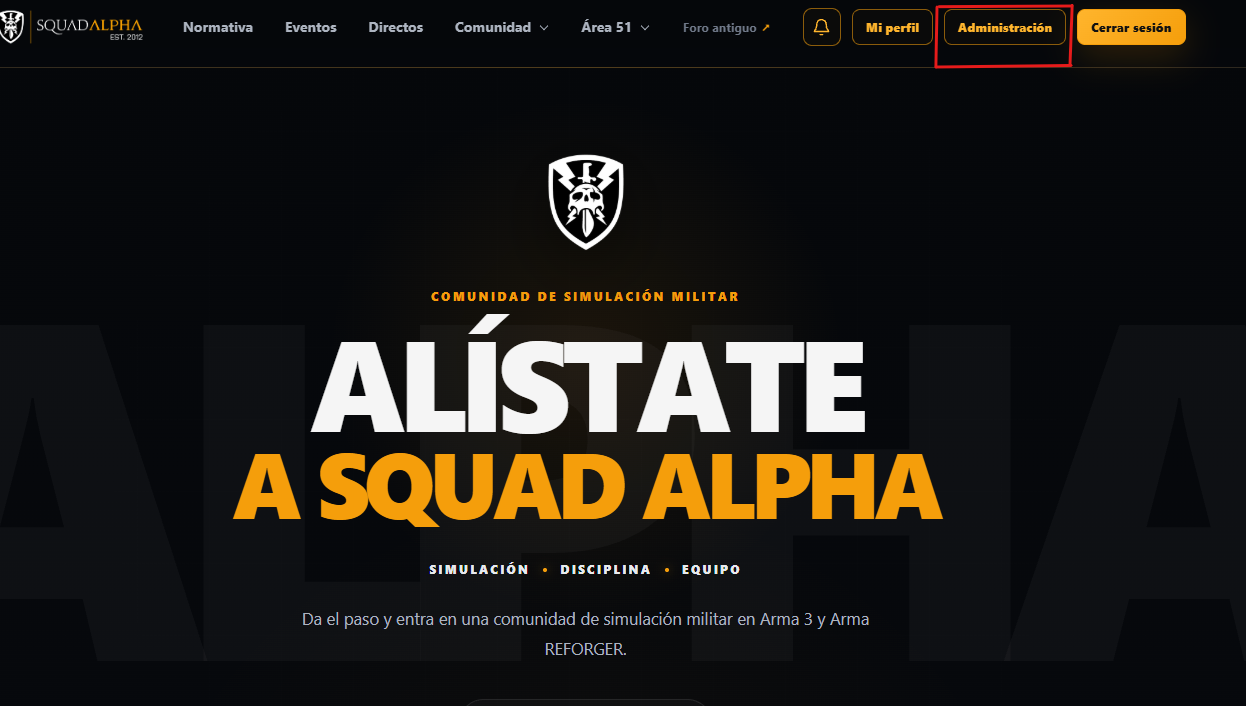
La partida empieza siempre creando primero la Actividad, no el Evento.
Panel de administración → Actividades. Aquí están las plantillas maestras:
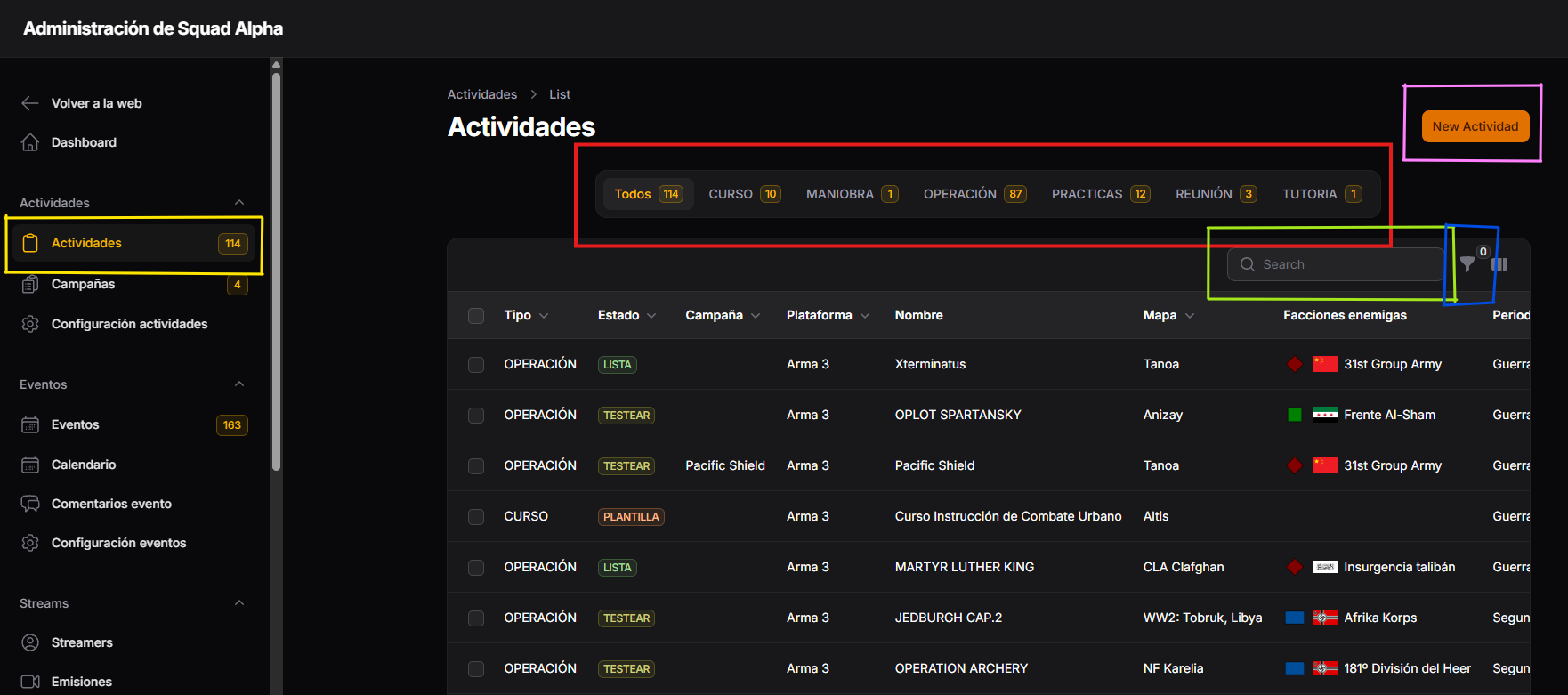
Antes de Crear nuestra actividad.
Comprobar si esta ya entre las existentes. Se están pasando actualmente todas las misiones poco a poco, así que si la actividad que se quiere crear no es nueva es posible que ya se haya metido en la web.
Uso de la lista de actividades:
- En la parte superior veremos los distintos tipos de actividad (Es posible que por permisos no se vean todos), actúan como filtros rápidos.
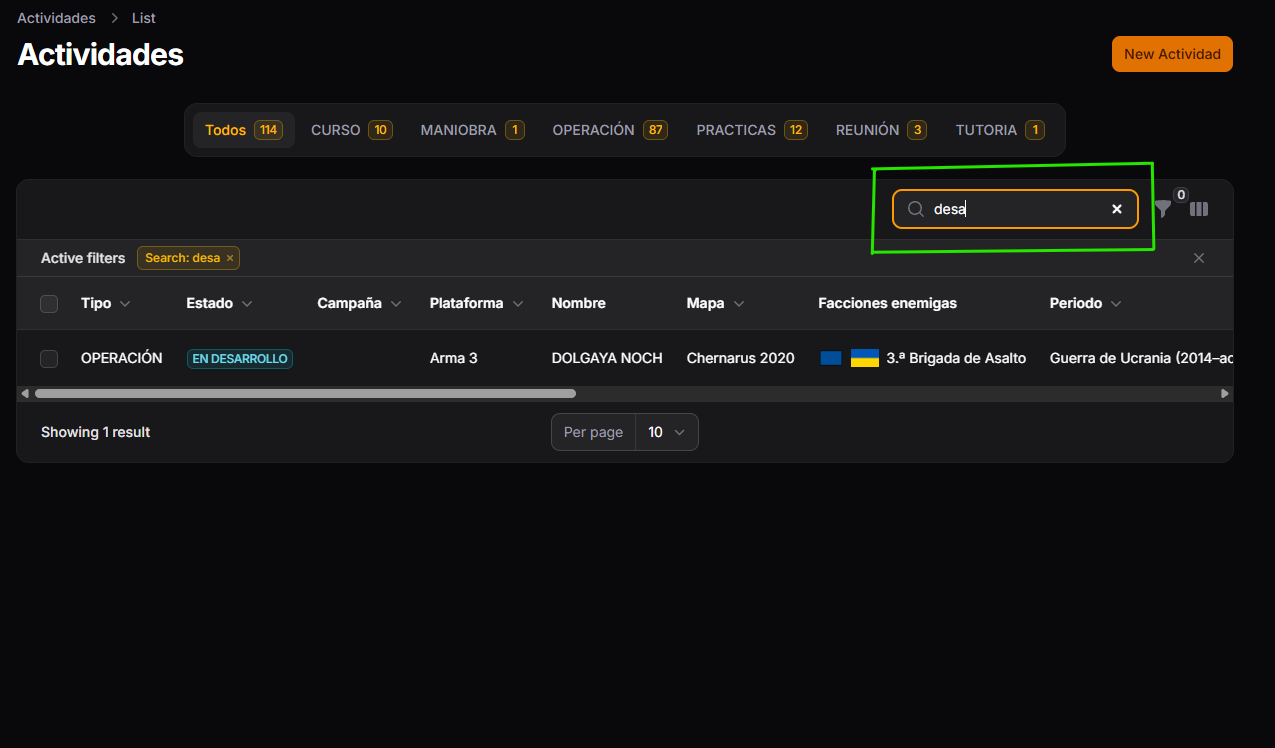
- Además disponemos de un buscador para directamente poder buscar escribiendo el nombre, el estado, el mapa, la plataforma, es decir entre todos los campos de información de la lista

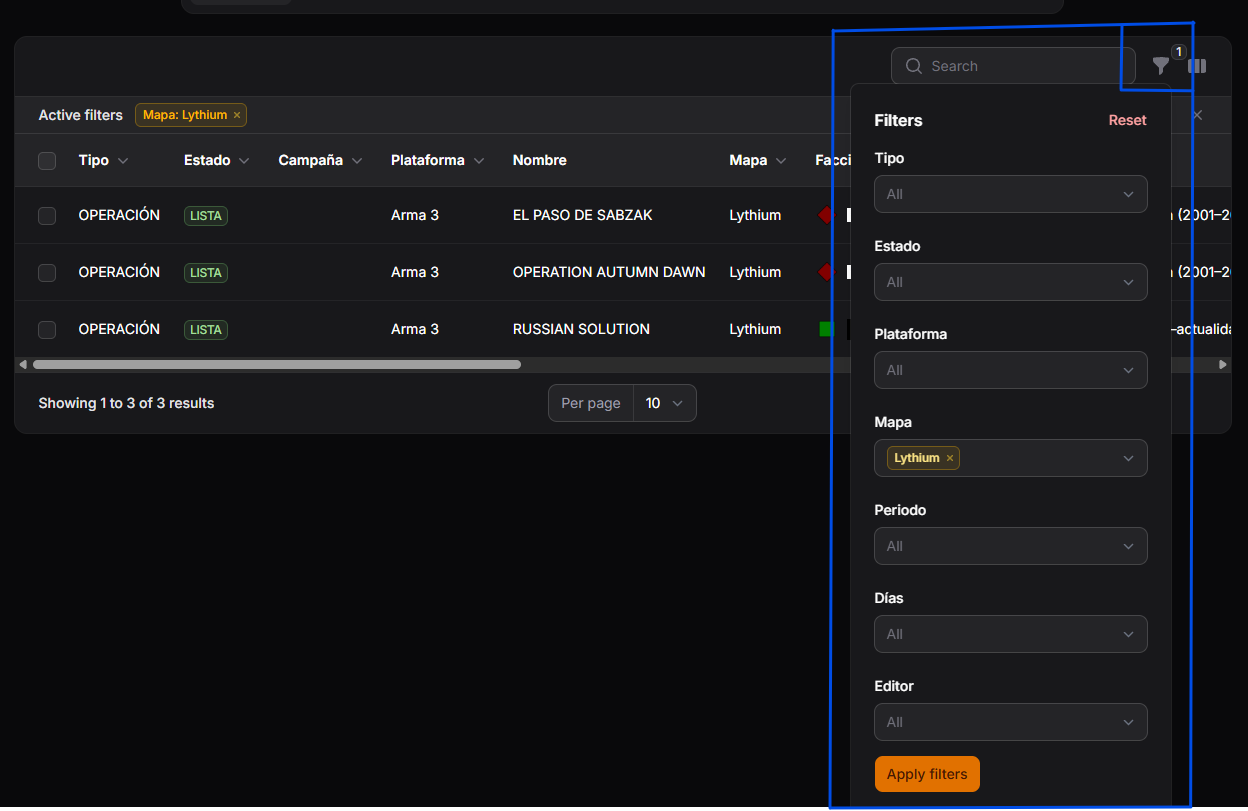
- Aunque a la hora de filtrar es mejor usarlo con los propios filtros

- Para crear un nuevo operativo le daremos al botón en la esquina superior derecha llamado New Actividad
2.- Crear la Actividad
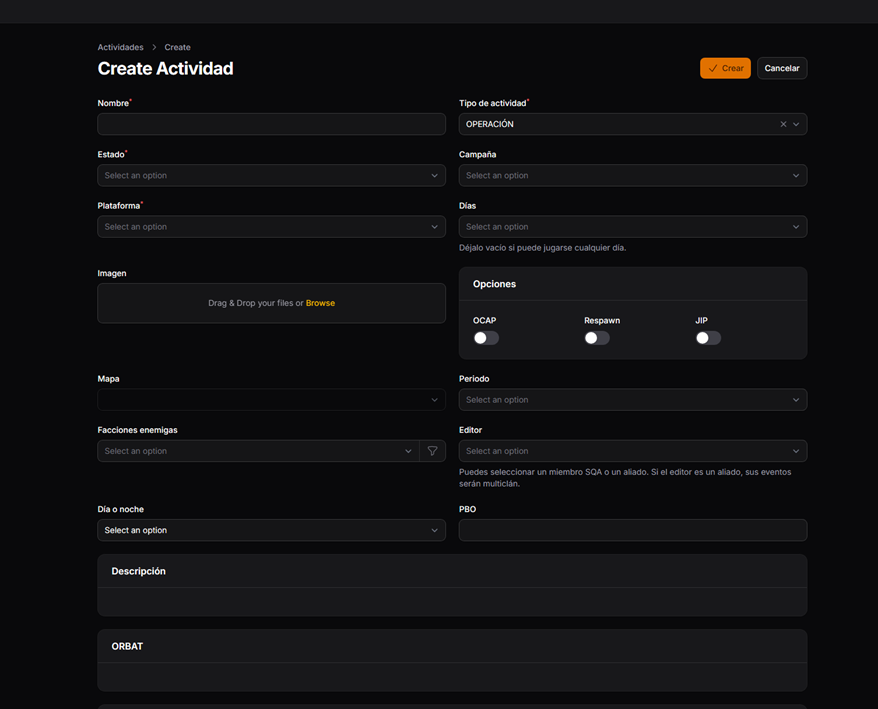
REGLA 1 · El tipo no se cambia después
Selecciona OPERACIÓN correctamente al crearla. El tipo de actividad debe considerarse definitivo; si eliges otro por error, corrígelo antes de construir briefing, ORBAT o Eventos.
REGLA 2 · Descripción, orbat y radios se incluyen después de guardar una primera vez la actividad.
A) Campos a Rellenar:
2.1.- Nombre:
Nombre real de la Actividad, no incluyas la fecha que se vaya a jugar.

2.2.- Tipo de Actividad:
Como hemos dicho para una partida tiene que ser del tipo OPERACION, al seleccionarla cambia parte de los campos a rellenar.

2.3.- Estado:
Aquí definiremos el estado de la actividad. Se han pasado los estados que usabais en el excel de partidas.

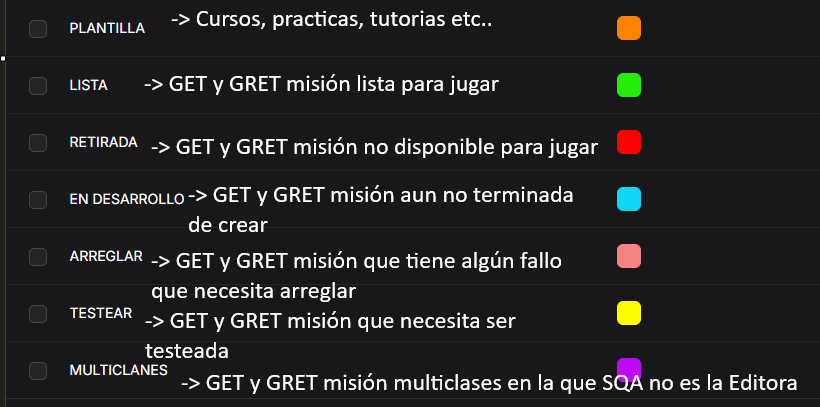
2.4.- Campaña:
Aquí asignaremos la actividad a una campaña, para ello antes debemos crear la campaña como tal (esto lo veremos mas abajo).

2.5.- Plataforma:
Aquí asignaremos el juego para el cual esta desarrollada la actividad. (Esto filtrara que tipo de mapas podemos usar)

2.6.- Días:
Aquí asignaremos los días en que se puede jugar a esa actividad. En caso de poder ser cualquier día, como cursos practicas y demás, se deja vacio.

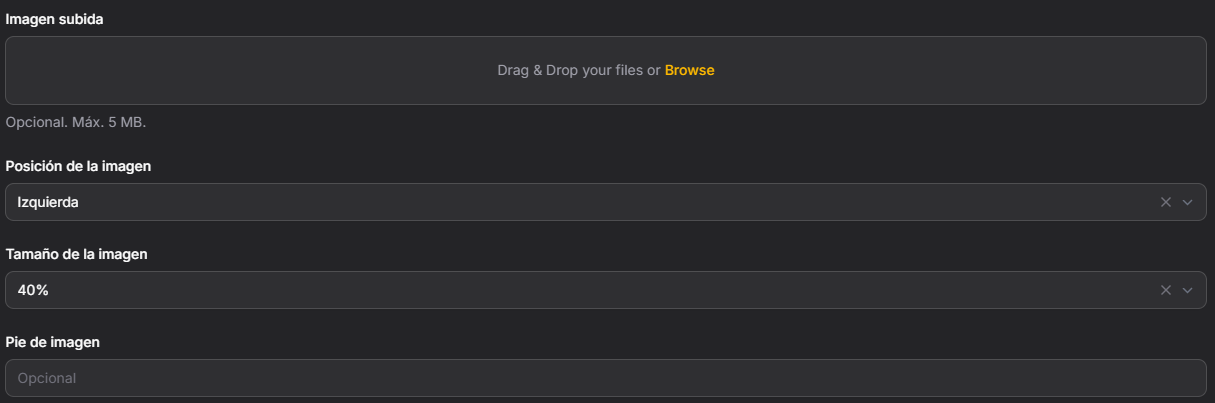
2.7.- Imagen:
Aquí subiremos la imagen de la actividad.
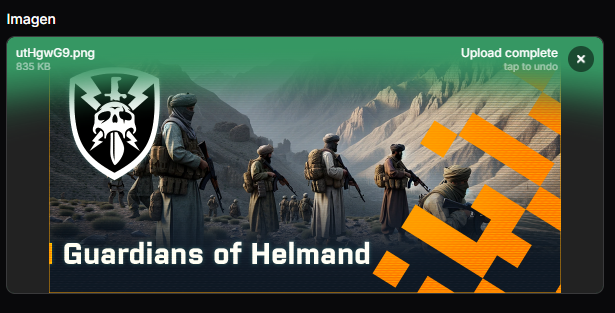
2.8.- Opciones:
Aquí definiremos si la actividad dispone de posibilidad de OCAP, Respawn o JIP.
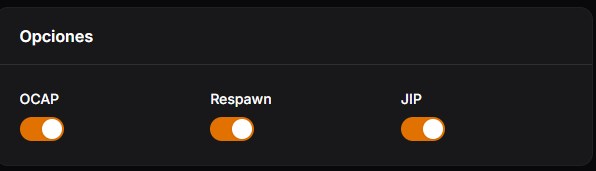
2.9.- Mapa:
Aquí buscaremos el nombre del mapa. Actualmente están metidos todos los del repo de Arma 3, faltaran los viejos, los de interclanes no nuestras y en caso de Reforger casi todos. Por ello hay que añadir el mapa antes de poder seleccionarlo (mas abajo se explicara como hacerlo)

2.10.- Periodo:
Aquí definiremos la época en la que esta ambientada la operación, en caso de no existir una en la que os encaje, solicitar para crear una nueva categoría, pero se a intentado poner las suficientes para abarcar desde la segunda guerra mundial hasta la actualidad.

2.10.- Facciones Enemigas:
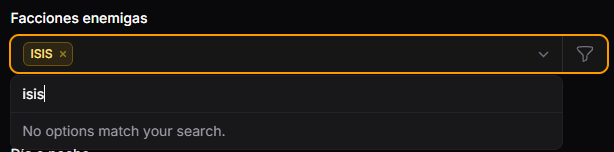
Aquí seleccionaremos la facción enemiga, o facciones enemigas si hay varias, permite usar filtros para ayudar a buscarlas. Aquí, lo mas seguro es que necesitéis meter las vuestras personalizadas (se explicara mas abajo como hacerlo), pero intentar usar las que hay.
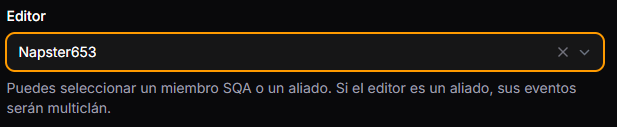
2.11.- Editor:
Aquí se pone el creador de la misión, si la operación es una multiclanes no nuestra, se puede meter el nombre de la unidad (Por ejemplo bear) y esto automáticamente fijara a los EVENTOS que se hagan como multiclanes.
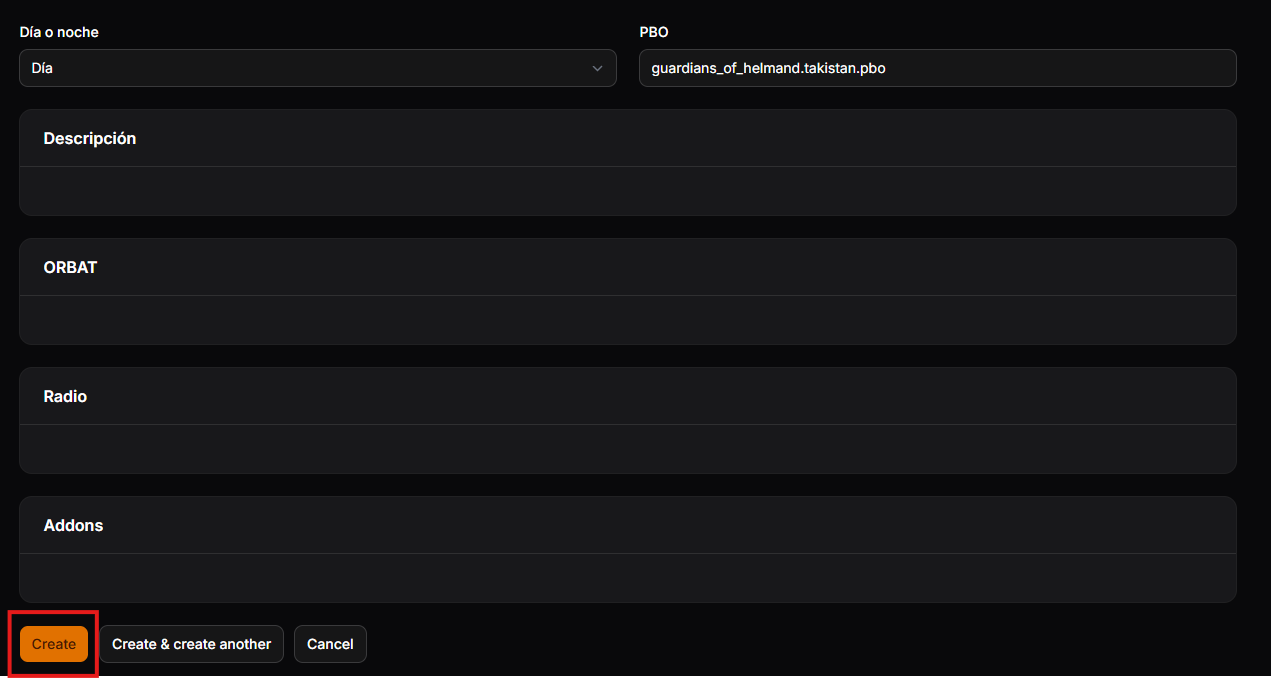
2.12.- Día o noche:
Aquí se pone si la partida va a ser diurna, noctura, o ambas.

2.13.- PBO:
El nombre de la misión.

2.14.- CREAR:
Guardar la Actividad, solo así nos dejara continuar (es por motivos técnicos necesarios para los siguientes pasos).
2.15.- Botones superiores:
A partir de tener la actividad creada nos saldrá un menú de botones en la parte superior:
- Guardar: Guardar la actividad si cambiamos alguno de sus valores
- Cancelar: Cancelar cambios realizados
- Delete: Borra la Actividad
- Duplicar: Realizas una copia integra de toda la actividad, una vez dado te deja en la actividad copia, a la cual puedes cambiarle el nombre.
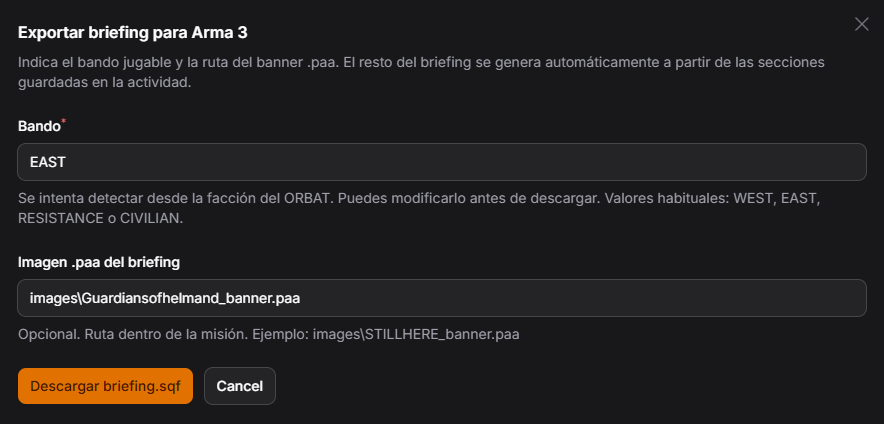
- Descargar briefing.sqf: Ver punto 2.17
- Editar descripcion: Ver punto 2.16
- Editar ORBAT: Ver punto 2.18
- Editar radios: Ver punto 2.19
- Editar Addons: Ver punto 2.20

2.16.- Editar descripcion:
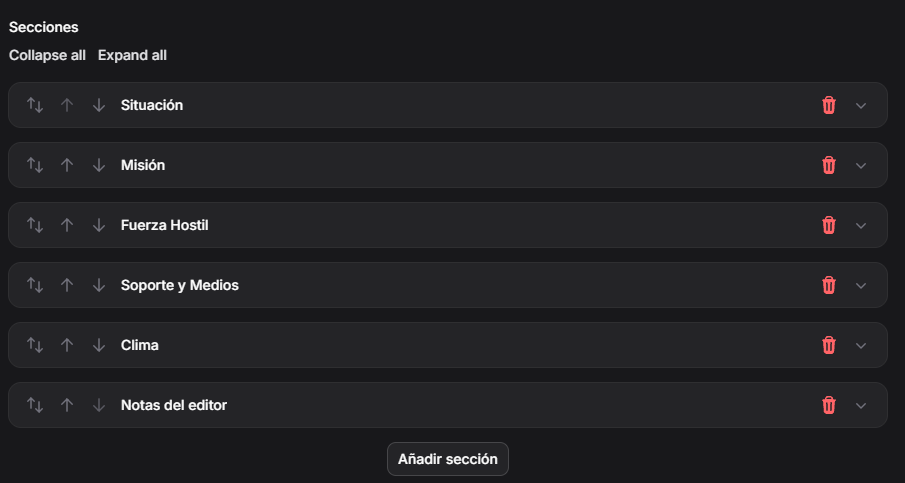
- En este apartado escribiremos sección a sección la información del Briefing.

- Cada sección podremos ponerle un titulo y un texto en formato BBCODE
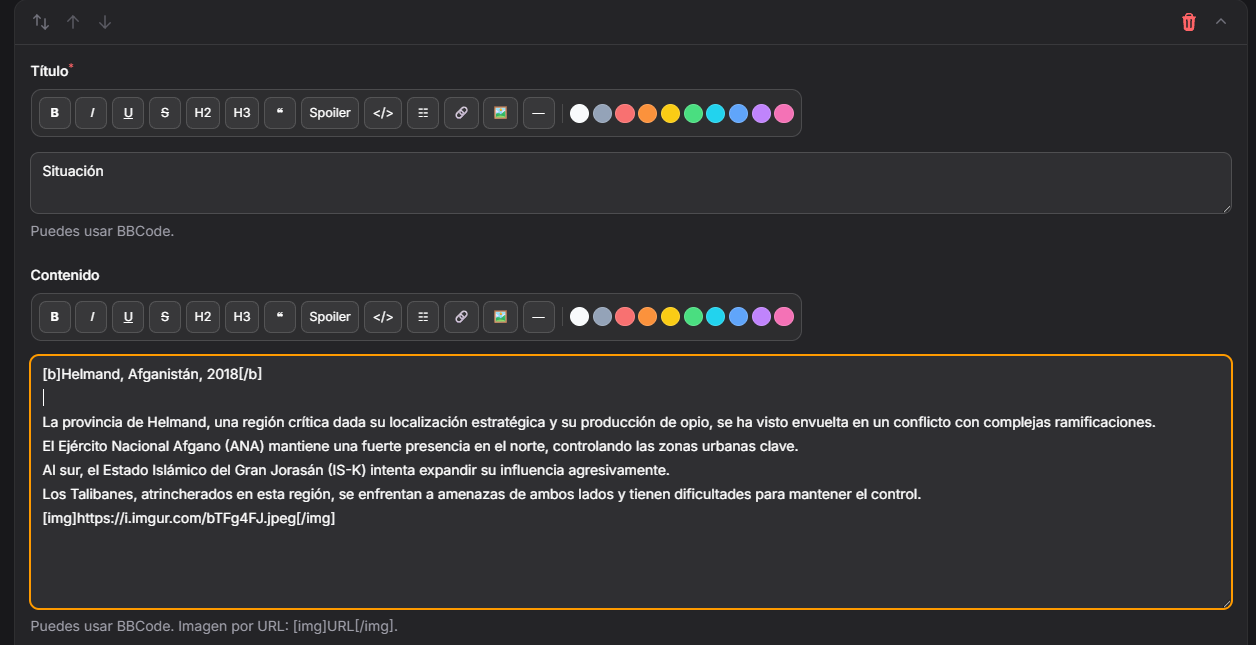
Cuidado:
El poner estos campos con BBCODE, a sido una de las ultimas decisiones, todos los operativos que se habían metido hasta la fecha (Operativos desde Diciembre del 25 hasta Agosto del 26) es posible que si se vuelven a editar, pierdan las imágenes o no se visualicen, ya que se guardaban antes directamente en html. Tenerlo en cuenta
- Además, podemos subir una imagen desde nuestro equipo, pero usar esto con responsabilidad, ya que vamos a llenar el servidor con imágenes, es mejor seguir usando las imágenes externas.
- Por ultimo, indicar que se pueden colapsar y expandir secciones por si las queremos reorganizar o nos hemos equivocado en su orden.
2.17.- Descargar Briefing.sqf:
Esta es una herramienta que nos permite exportar el briefing, una vez terminada de crear la descripción, a formato de Arma 3.
2.18.- Editar ORBAT:
- Aquí es donde generaremos el orbat de la actividad.
- La idea es que aqui se tengan todos los grupos del orbat, independientemente de si luego se usan o no en el evento.
Si por ejemplo tengo, uniform, alpha, bravo, charlie, pero quiero que a la hora de publicar el evento x defecto se activen solo uniform y alpha puedo forzar desde la plantilla que tanto bravo como charlie salgan ocultos por defecto.
O otro ejemplo seria una escuadra de reservas, que solo se activaría desde el evento si haría falta. (esta visibilidad se puede cambiar luego desde el evento)
- De la misma manera que en la descripcion, podemos ir creando uno a uno los grupos, a los cuales les tenemos que dar un nombre y una faccion
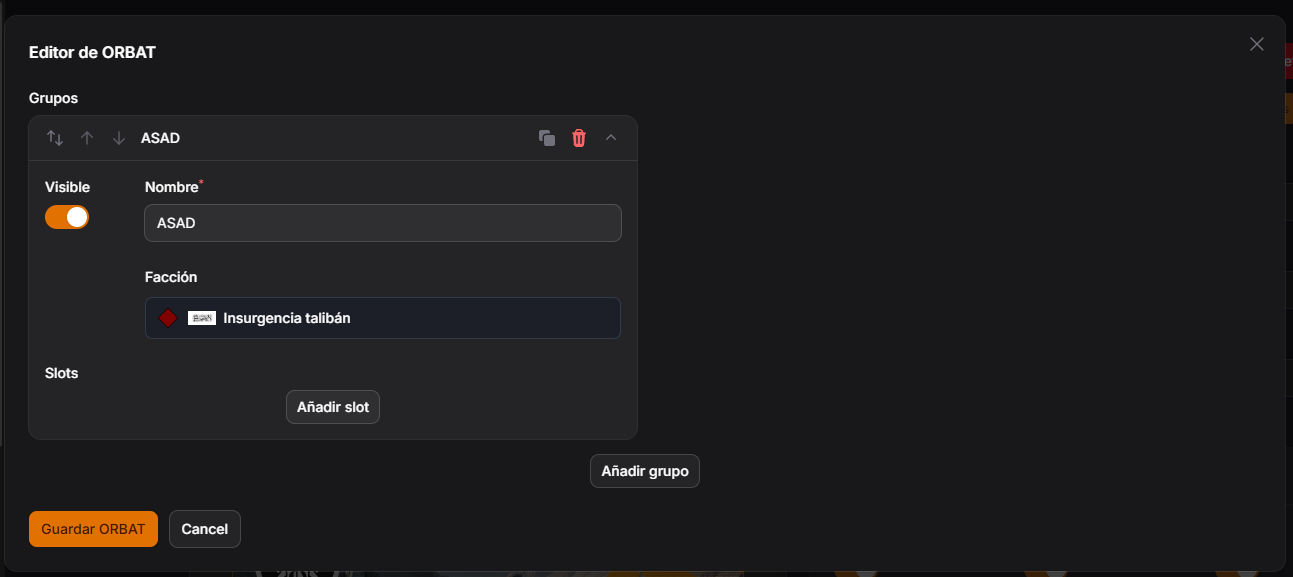
- Después añadiremos los slots dentro de ese grupo y le daremos al menú de slots
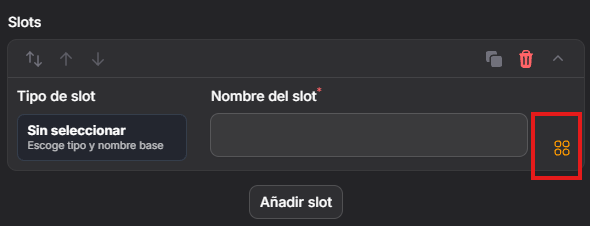
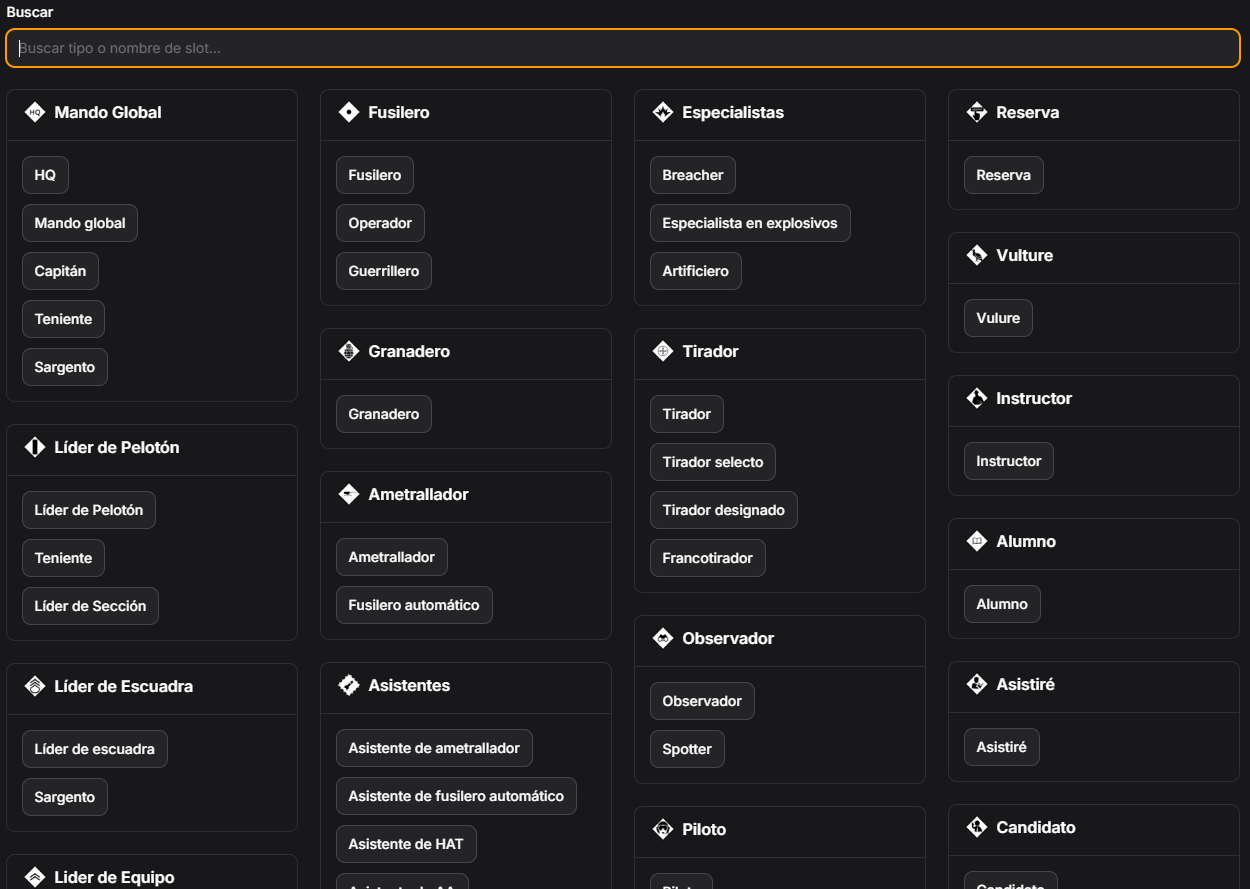
- Y nos saldrán todos los grupos y un buscador para buscarlos rápidamente en la parte superior
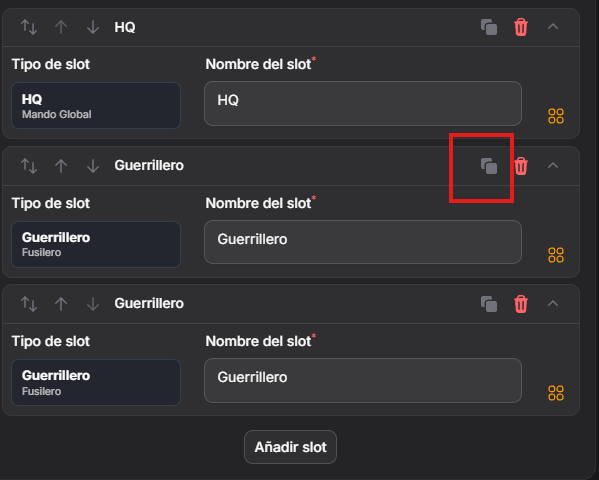
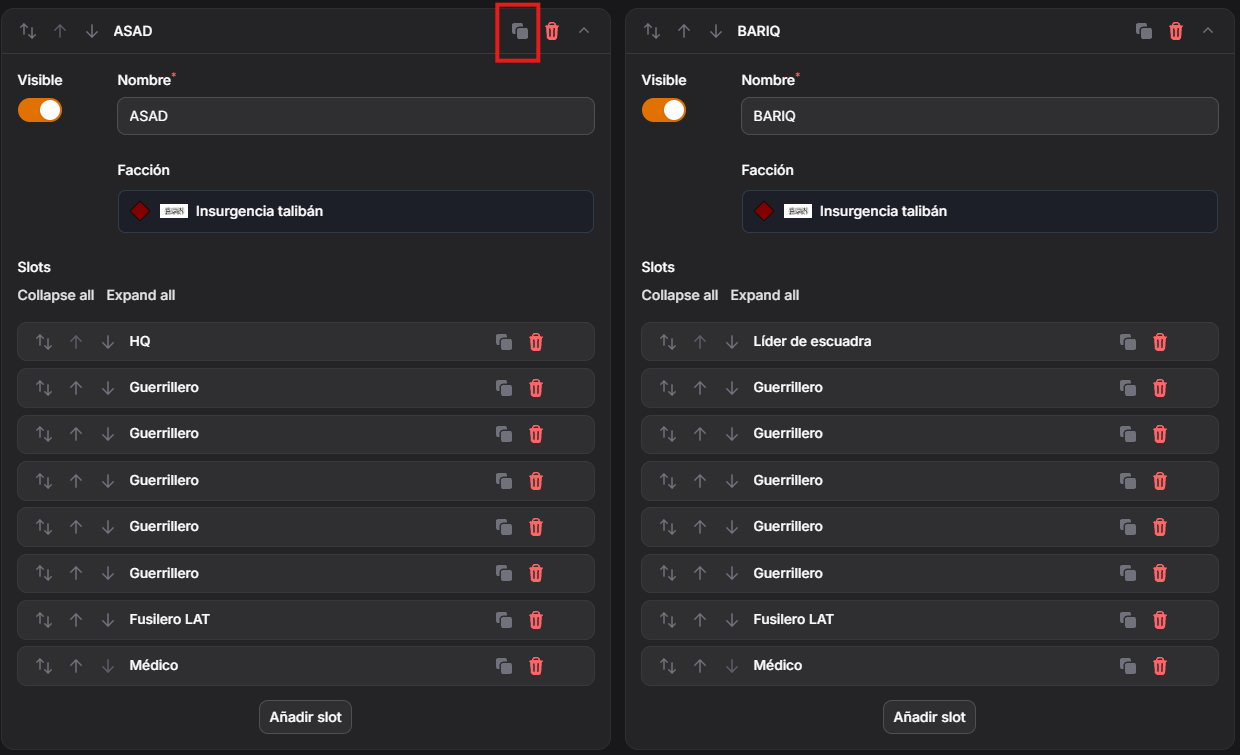
- Se pueden duplicar si tenemos varios iguales
- Colapsar para ver mas reducido, y mover el orden de los slots
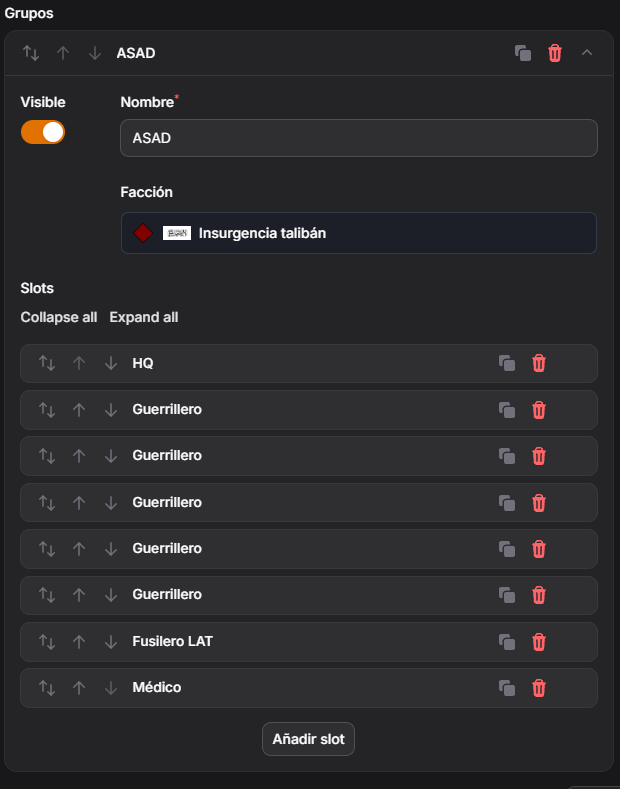
- Duplicar y modificar grupos
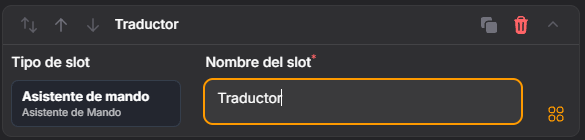
- Si no encuentro en la lista el nombre de mi slot porque es algo puntual, tras elegir el tipo de slot, le cambio el nombre a cualquiera de los que están fijados.
Lo que prima es el tipo de slot, vereis que puedes encontrar por ejemplo Sargento en varias categorias, dependera de que funcion este ejerciendo.
2.19.- Editar Radios:
- Aquí es donde definiremos las configuraciones de las distintas mallas y radios.
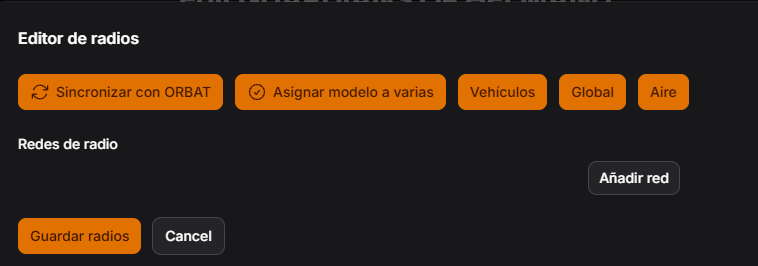
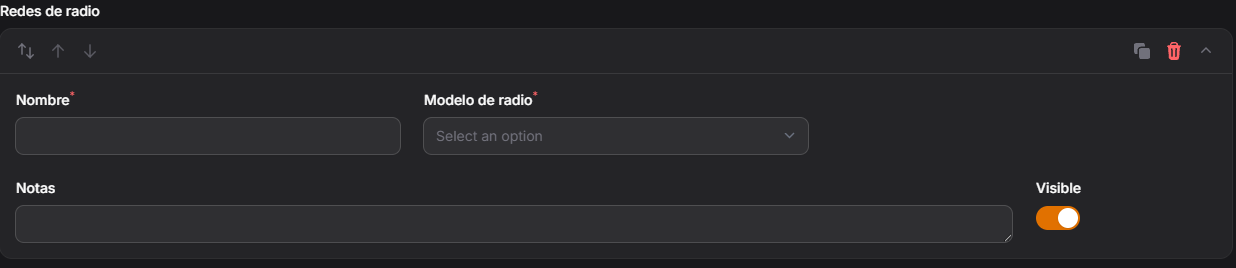
- Añadir Red, te sacara el menú vacío, asignaremos nombre modelo de radio (dependiendo de este, canales frecuencias bloques etc..)
- Los botones de Vehículos, Global y Aire te crearan la red con el nombre prefijado.
- Pero lo realmente potente es el botón de Sincronizar con Orbat, este nos cogerá los nombres de los grupos que hemos prefijado en el orbat
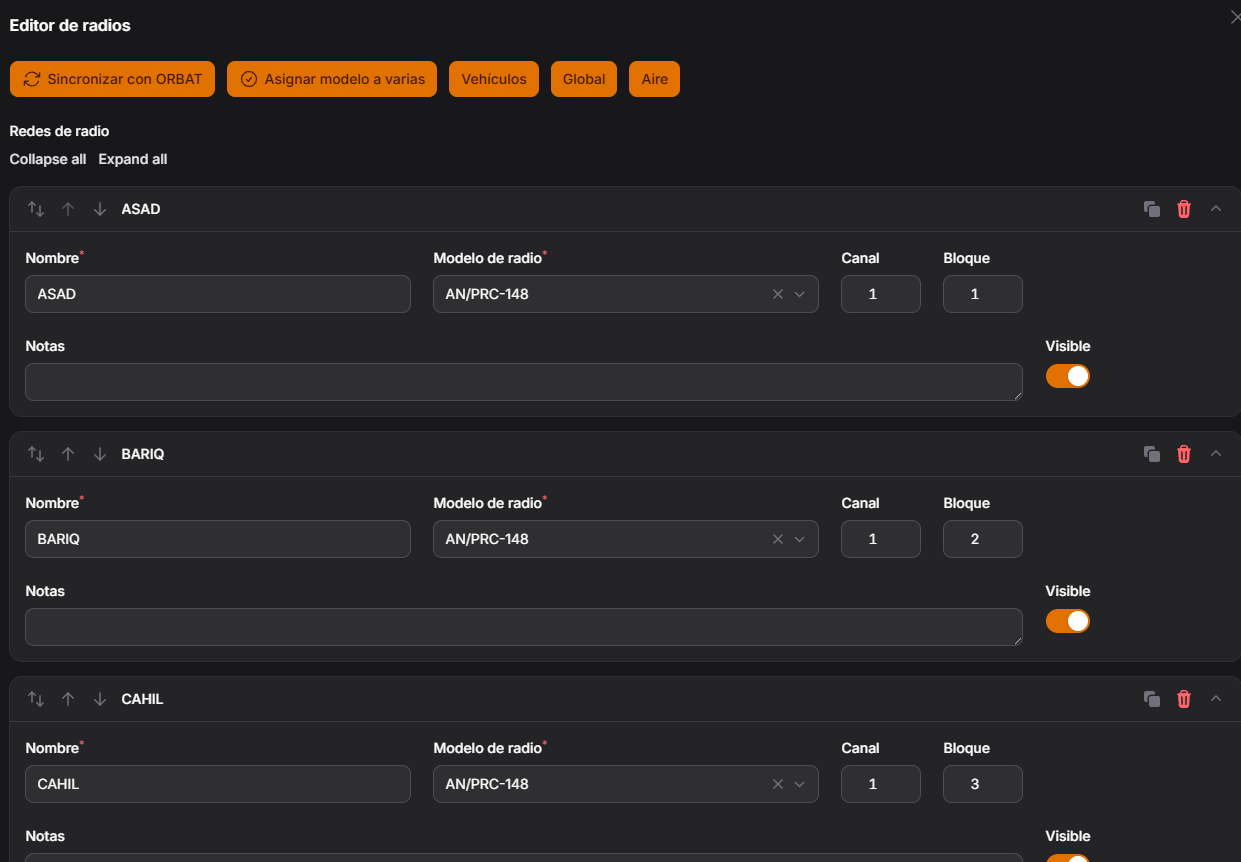
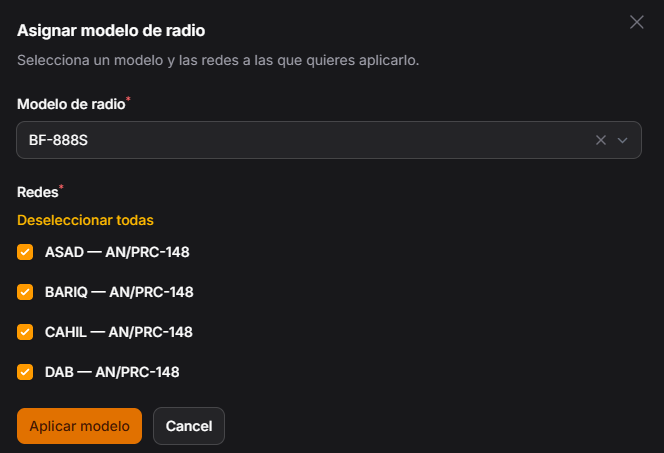
- Aun así esto por razones técnicas tiene una limitación, asigna siempre la primera radio de la lista y los canales y bloques de manera secuencial por cada grupo. Por lo que lo siguiente que hacemos es darle al botón de Asignar modelo a varias
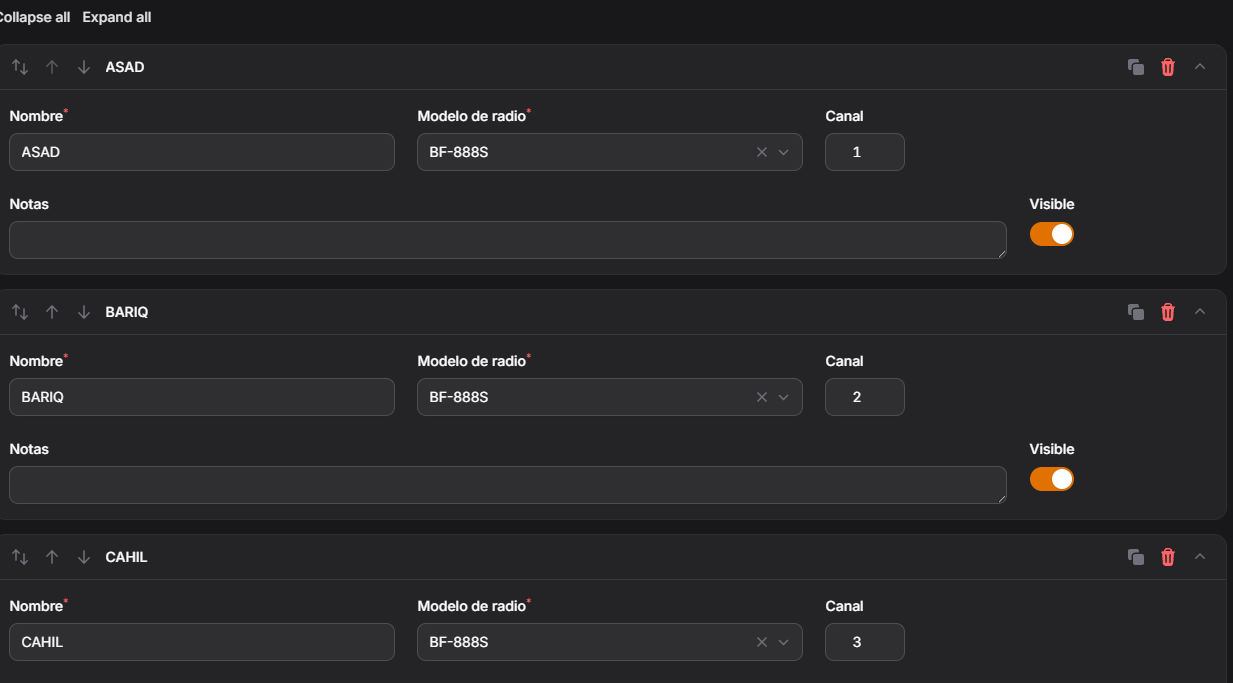
- Por último deberíamos configurar los canales (frecuencias, o bloques)
2.20.- Editar Addons:
- Aquí es donde incluiremos la lista de addons que tiene la mision.
En caso de Reforger, se deja sin complementar, pero seria muy recomendado, poner una seccion en la descripcion con en enlace a la partida.
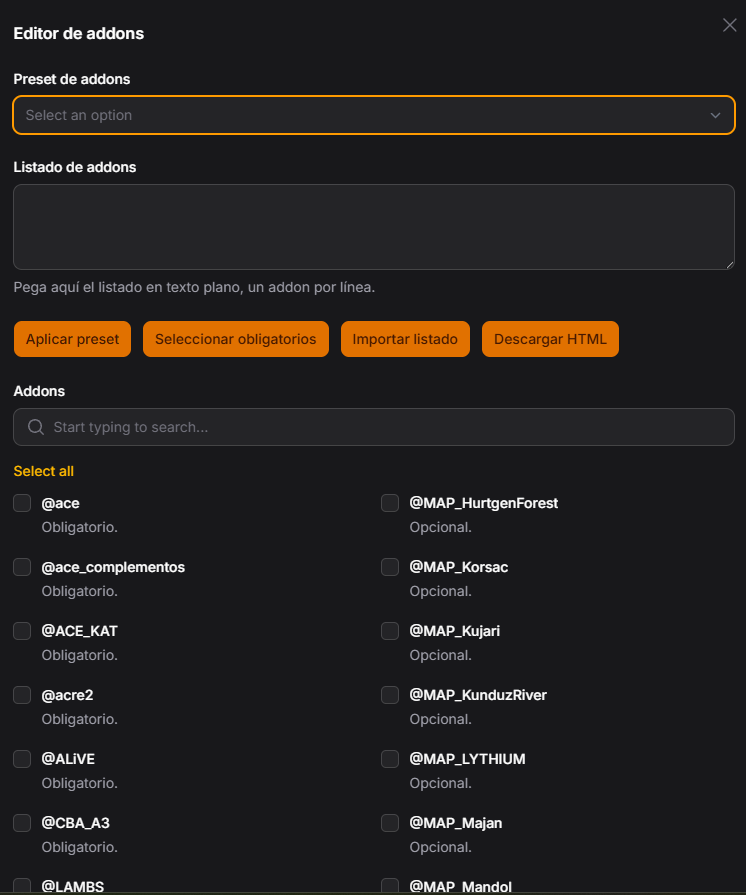
Desde este menú tenemos varias opciones:
- Podemos ir seleccionando cada addon en la lista de abajo, y guardarlos. tras eso podemos darle al botón de Descargar HTML y podríamos usar el mismo para el operativo.
- El botón de aplicar preset funciona con el desplegable de arriba, esta pensado mas para las academias
- Y por ultimo el campo de listado de addons sirve para realizar el proceso inverso a descargar el html, introduces los addons en la lista y luego le das al botón de importar listado
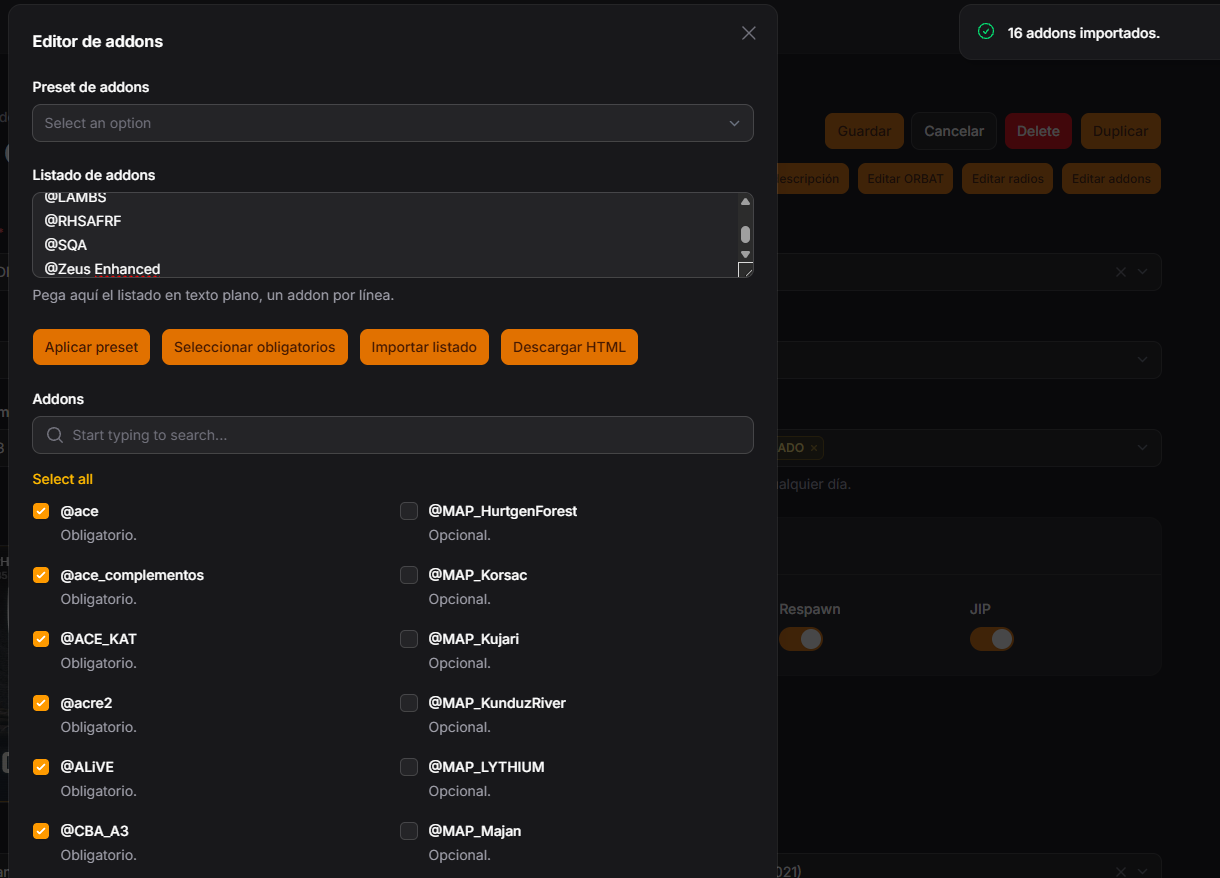
Y con esto ya tendríamos la Actividad creada.
CUIDADO
Hay que intentar crear las actividades con el objetivo de poder reutilizarlas, el duplicarlas se tiene que hacer solo cuando no quede otra.
Considera esto: Siempre que modifiques algo que no sea el orbat, dentro de la actividad, modificaras todos los EVENTOS dependientes de esta. Es decir si tus misiones vas a variar la descripción, es necesario duplicar la ACTIVIDAD, ya que sino romperás todos los eventos jugados en el pasado.
A la hora de crear los ORBATS, piensa en que sean faciles de gestionar, en la plantilla siempre puedes poner mas grupos y dejarlos ocultos, ya en el evento decidiras que quieres que se muestre